Các chức năng của văn bản với vai trò Lãnh đạo
1. Quản lý văn bản đến
Ý nghĩa: Chức năng cho phép nhập thông tin là văn bản lên hệ thống, thực hiện lưu sổ, tìm kiếm, thêm mới, cập nhật và thực hiện chuyển xử lý văn bản đến lãnh đạo. Lãnh đạo có thể trực tiếp xử lý và kết thúc quy trình hoặc cho ý kiến chỉ đạo và chuyển cấp dưới phụ trách.
1.1. Chờ xử lý
Bước 1: Đăng nhập với vai trò Lãnh đạo hiển thị các văn bản đến được chuyển xử lý tới lãnh đạo, chưa được xử lý. Trong danh sách văn bản Chờ xử lý, những văn bản lãnh đạo chưa đọc sẽ hiển thị trích yếu màu xanh. 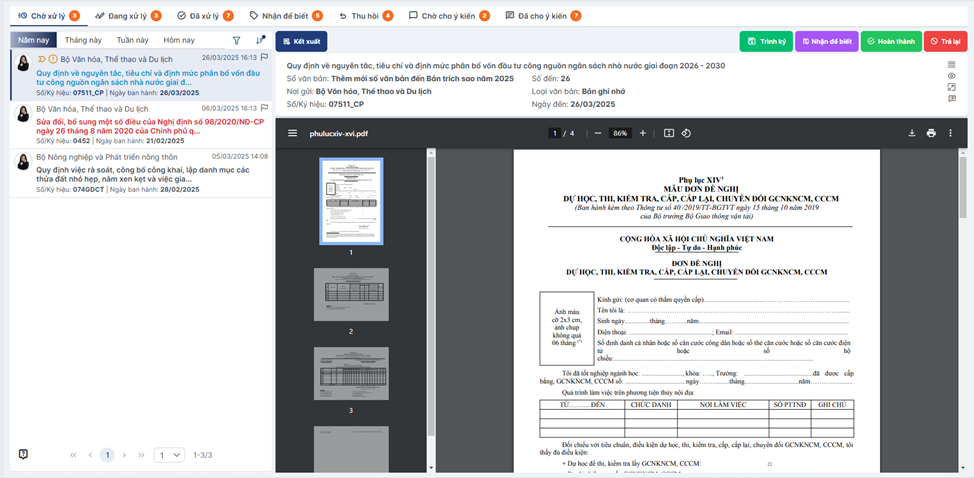
Tìm kiếm văn bản
Bước 2: Từ trên màn hình danh sách, thực hiện tìm kiếm nhanh hoặc tìm kiếm nâng cao theo các tiêu chí: 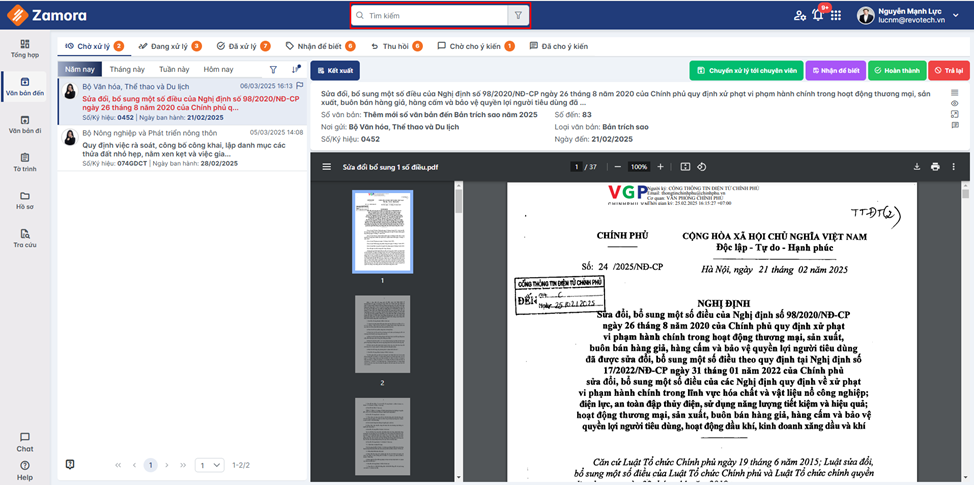 Tìm kiếm nhanh: nhập từ khóa tìm kiếm (Trích yếu hoặc số ký hiệu) vào ô tìm kiếm và nhấn Enter. Hệ thống hiển thị kết quả là list các văn bản thỏa mãn Trích yếu hoặc số ký hiệu văn bản chứa từ khóa tìm kiếm, nếu không có văn bản nào thỏa mãn, hiển thị text ‘Không có dữ liệu’.
Tìm kiếm nâng cao: Thực hiện tìm kiếm với các trường dữ liệu
Loại văn bản Sổ văn bản Ngày đến (Từ ngày) Ngày đến (Đến ngày) Ngày ban hành (Từ ngày) Ngày ban hành (Đến ngày) Người ký Đơn vị ban hành Số/ký hiệu Độ mật Độ khẩn Lĩnh vực Trích yếu
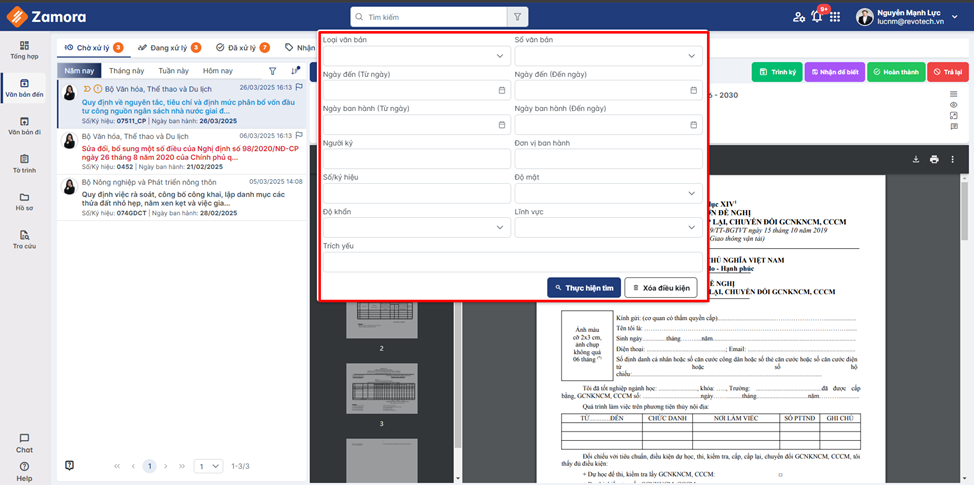
Hệ thống hiển thị kết quả là danh sách các văn bản thỏa mãn điều kiện tìm kiếm, nếu không có văn bản nào thỏa mãn, hiển thị text ‘Không có dữ liệu’.
Xem chi tiết văn bản
Bước 3: Để xem chi tiết văn bản, người dùng click đúp vào văn bản muốn xem chi tiết, hệ thống sẽ hiển thị các thông tin chi tiết của văn bản đến. Các thông tin cơ bản như sau: Loại văn bản, Độ khẩn, Trích yếu, Số đến, Ngày đến, Số ký hiệu, Ngày văn bản, Đơn vị phát hành (bên trong), Đơn vị phát hành (bên ngoài), Hạn xử lý, Số trang/ Số bản, Luồng xử lý văn bản, Lịch sử tác động lên văn bản. 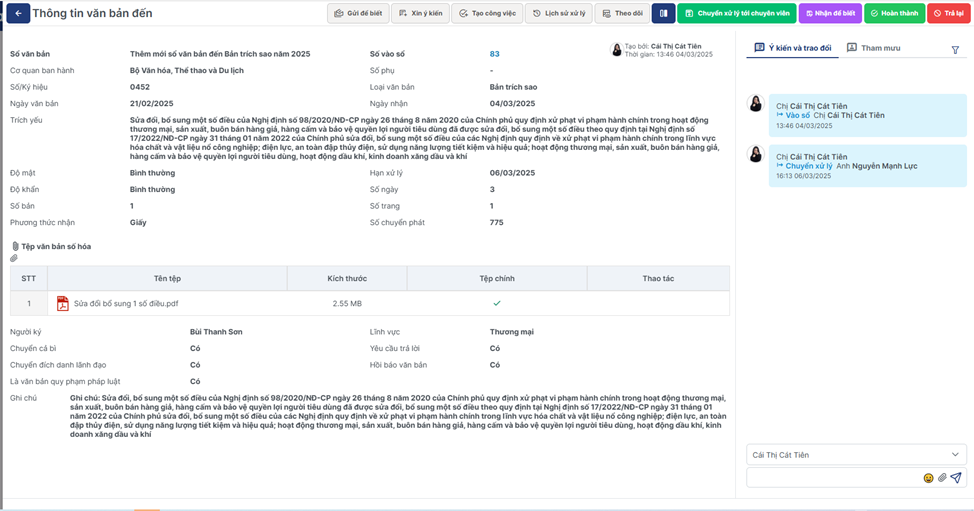
1.1.1. Chuyển xử lý
Chuyển xử lý văn bản đến bao gồm 2 hình thức: Chuyển xử lý đến cá nhân, hoặc chuyển tiếp văn bản xuống đơn vị dưới ( thường xảy ra ở cấp Tổng Công ty). Chức năng cho phép người dùng chuyển văn bản cho người và đơn vị xử lý tiếp theo theo các hình thức xử lý khác nhau: nhận để biết, chủ trì, phối hợp. Để thực hiện Chuyển xử lý văn bản đến, người dùng thực hiện các bước:
Bước 1: Vào danh mục Văn bản đến/ Chờ xử lý, xem chi tiết văn bản và nhấn nút “Chuyển xử lý”
Bước 2: Tại màn hình chuyển xử lý, Chọn người và đơn vị xử lý trên cây đơn vị (Trên cây hiển thị danh sách người xử lý theo đơn vị)
Bước 3: Chọn hình thức xử lý tương ứng với mỗi người và đơn vị trong danh sách chuyển xử lý (Chủ trì, phối hợp hoặc nhận để biết)
Bước 4: Nhập Ghi chú và nhấn Thực hiện 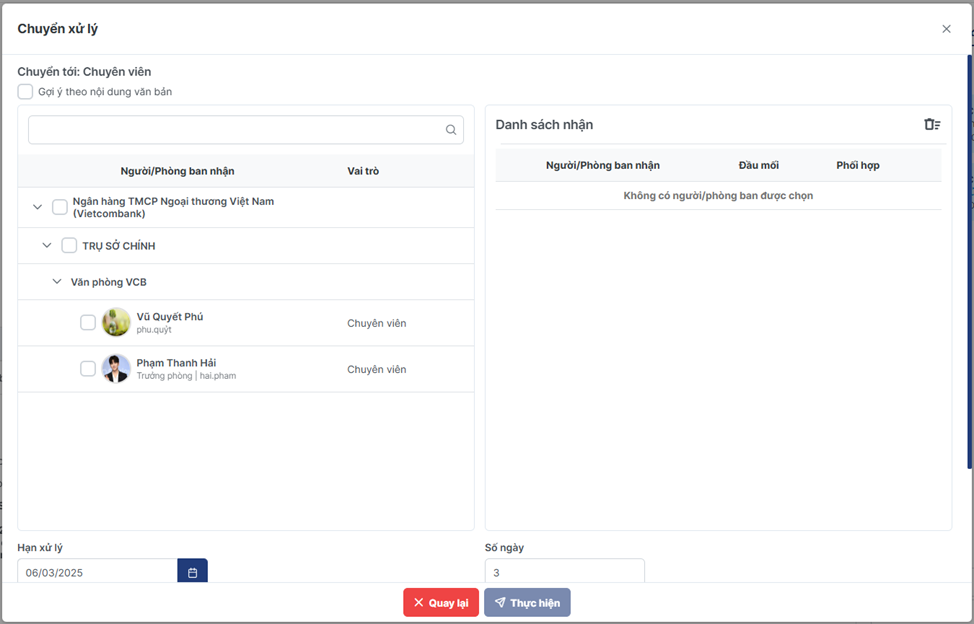
Khi chuyển xử lý đến cá nhân, người nhận sẽ nhìn thấy văn bản trong danh sách Văn bản đến/ Chờ xử lý của mình cùng vai trò xử lý tương ứng mà người chuyển lựa chọn.
Khi chuyển xử lý văn bản đến các đơn vị, văn thư của các đơn vị sẽ nhận được văn bản vừa chuyển tiếp ở mục Tiếp nhận.
1.1.2. Nhận để biết
Bước 1: Lãnh đạo vào danh mục Văn bản đi, phần Chờ xử lý, xem chi tiết văn bản và nhấn nút “Nhận để biết”
Bước 2: Nhận để biết văn bản chức năng cho phép thực hiện khi lãnh đạo mong muốn chỉ nhận để biết văn bản này thôi. Khi chọn hiển thị 1 màn hình thông báo: 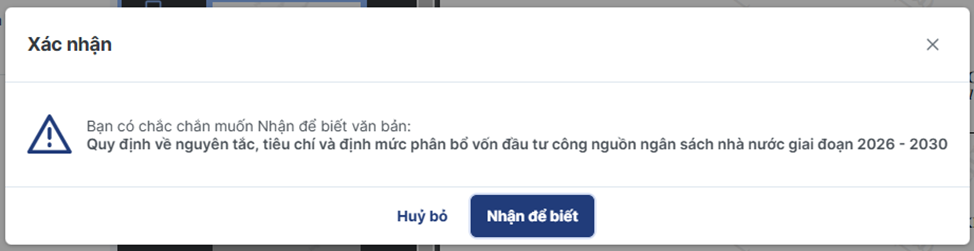
Bước 3: Chọn “Nhận để biết” để thực hiện nhận để biết thành công, Văn bản sẽ tự động chuyển về trạng thái nhận để biết. Văn bản hiển thị trong tab Nhận để biết
Bước 4: Chọn “Hủy bỏ” màn hình đóng lại trở lại màn danh sách, Văn bản không thay đổi gì.
1.1.3. Hoàn thành
Bước 1: Lãnh đạo vào danh mục Văn bản đi, phần Chờ xử lý, xem chi tiết văn bản và nhấn nút “Hoàn thành”
Bước 2: Hoàn thành văn bản chức năng cho phép thực hiện khi lãnh đạo mong muốn hoàn thành văn bản. Khi chọn hiển thị 1 màn hình thông báo: 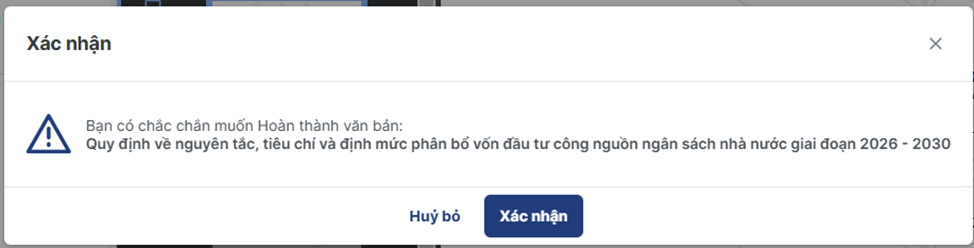
Bước 3: Chọn “Xác nhận” để thực hiện hoàn thành thành công, Văn bản sẽ tự động chuyển về trạng thái hoàn thành. Văn bản hiển thị trong tab Đã xử lý
Bước 4: Chọn “Hủy bỏ” màn hình đóng lại trở lại màn danh sách, Văn bản không thay đổi gì.
2.1.4. Trả lại
Bước 1: Lãnh đạo vào danh mục Văn bản đi, phần Chờ xử lý, xem chi tiết văn bản và nhấn nút “Trả lại”
Bước 2: Trả lại văn bản chức năng cho phép thực hiện khi lãnh đạo mong muốn trả lại văn bản cho người Trình lên. Khi chọn hiển thị 1 màn hình thông báo: 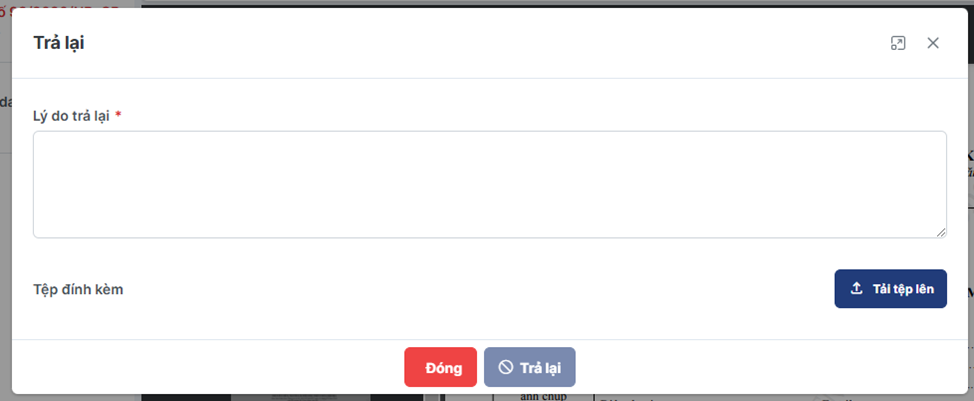
Bước 3: Nhập vào Lý do trả lại. Trường thông tin Lý do trả lại văn bản yêu cầu bắt buộc nhập. Có thể tải lên Tệp đính kèm. Có thể xem lý do trả lại và tệp đính kèm tại Ý kiến và trao đổi của văn bản
Bước 4: Chọn “Trả lại” để thực hiện thành công, Văn bản sẽ tự động chuyển về người nhận ở trạng thái Chờ xử lý.
Bước 5: Chọn “Đóng” màn hình đóng lại trở lại màn danh sách, Văn bản không thay đổi gì.
2.2. Đang xử lý
Bước 1: Đăng nhập với vai trò Lãnh đạo chọn tab “Đang xử lý”. 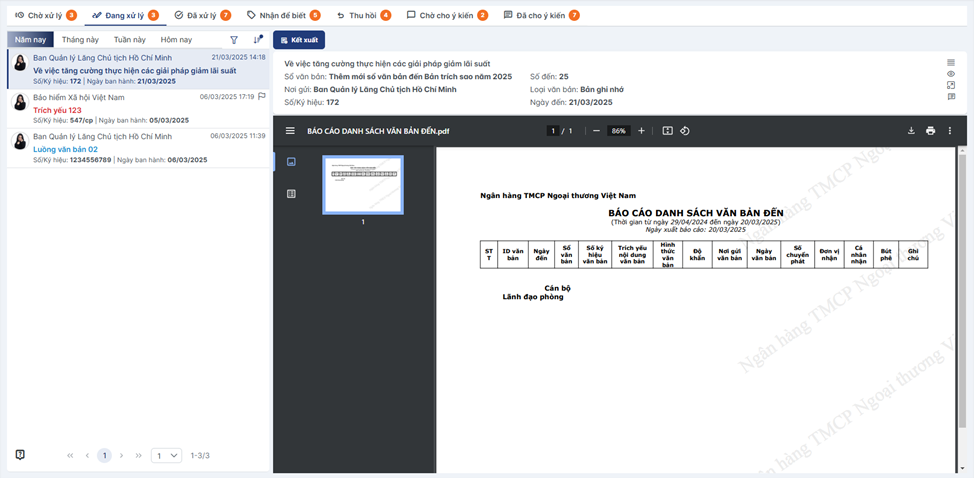
Tìm kiếm văn bản
Bước 2: Từ trên màn hình danh sách, thực hiện tìm kiếm nhanh hoặc tìm kiếm nâng cao theo các tiêu chí: 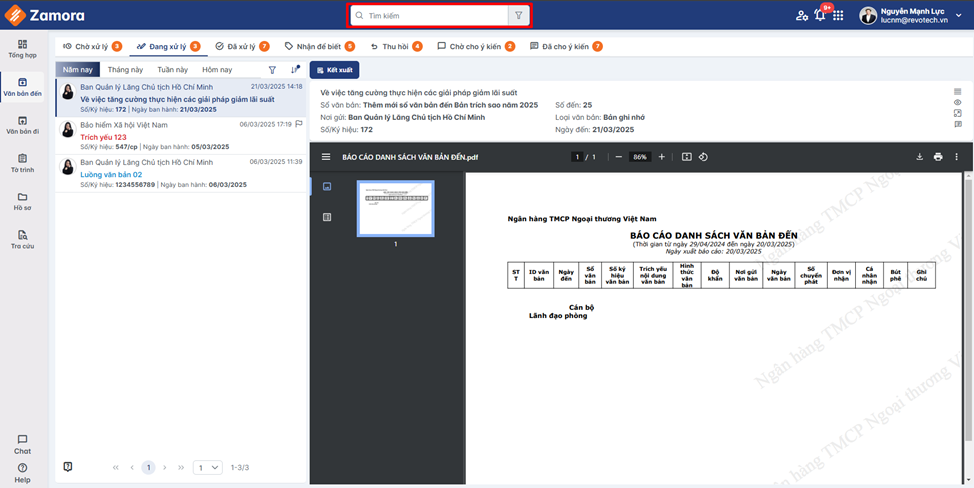
Tìm kiếm nhanh: nhập từ khóa tìm kiếm (Trích yếu hoặc số ký hiệu) vào ô tìm kiếm và nhấn Enter. Hệ thống hiển thị kết quả là list các văn bản thỏa mãn Trích yếu hoặc số ký hiệu văn bản chứa từ khóa tìm kiếm, nếu không có văn bản nào thỏa mãn, hiển thị text ‘Không có dữ liệu’.
Tìm kiếm nâng cao: Thực hiện tìm kiếm với các trường dữ liệu
Loại văn bản, Sổ văn bản, Ngày đến (Từ ngày), Ngày đến (Đến ngày), Ngày ban hành (Từ ngày), Ngày ban hành (Đến ngày), Người ký, Đơn vị ban hành, Số/ký hiệu, Độ mật, Độ khẩn, Lĩnh vực, Trích yếu
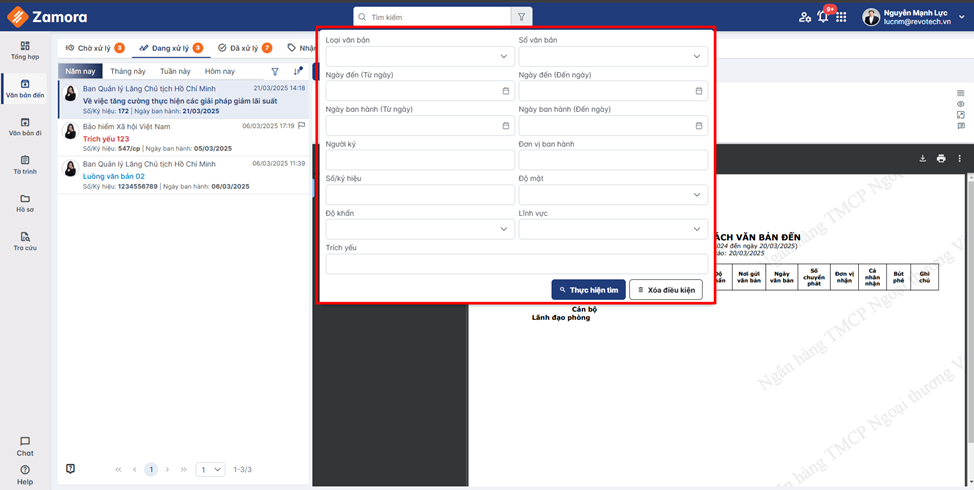
Hệ thống hiển thị kết quả là danh sách các văn bản thỏa mãn điều kiện tìm kiếm, nếu không có văn bản nào thỏa mãn, hiển thị text ‘Không có dữ liệu’.
Xem chi tiết văn bản
Bước 3: Để xem chi tiết văn bản, người dùng click đúp vào văn bản muốn xem chi tiết, hệ thống sẽ hiển thị các thông tin chi tiết của văn bản đến. Các thông tin cơ bản như sau: Loại văn bản, Độ khẩn, Trích yếu, Số đến, Ngày đến, Số ký hiệu, Ngày văn bản, Đơn vị phát hành (bên trong), Đơn vị phát hành (bên ngoài), Hạn xử lý, Số trang/ Số bản, Luồng xử lý văn bản, Lịch sử tác động lên văn bản. 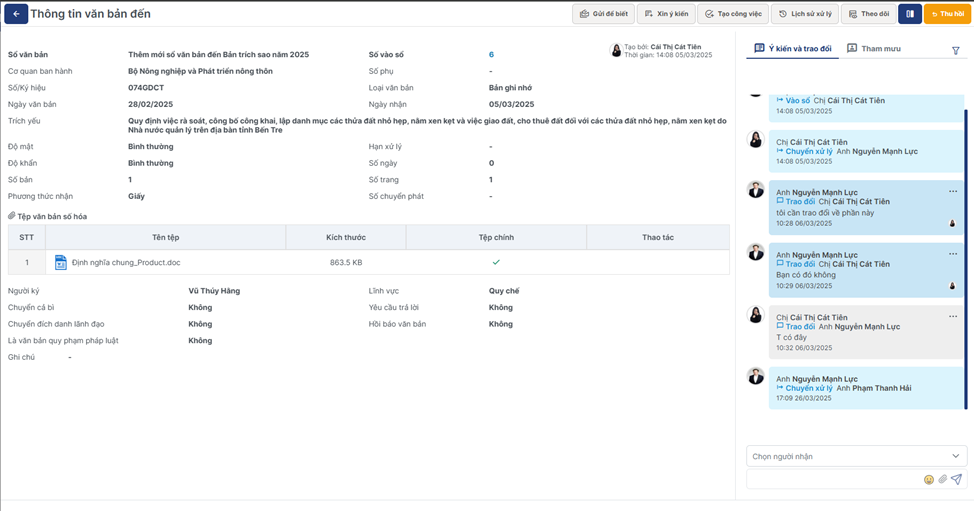
2.2.1. Thu hồi
Bước 1: Lãnh đạo vào danh mục Văn bản đi, phần Chờ xử lý, xem chi tiết văn bản và nhấn nút “Thu hồi”
Bước 2: Thu hồi văn bản chức năng cho phép thực hiện khi lãnh đạo mong muốn thu hồi văn bản đã chuyển xử lý. Khi chọn hiển thị 1 màn hình thông báo: 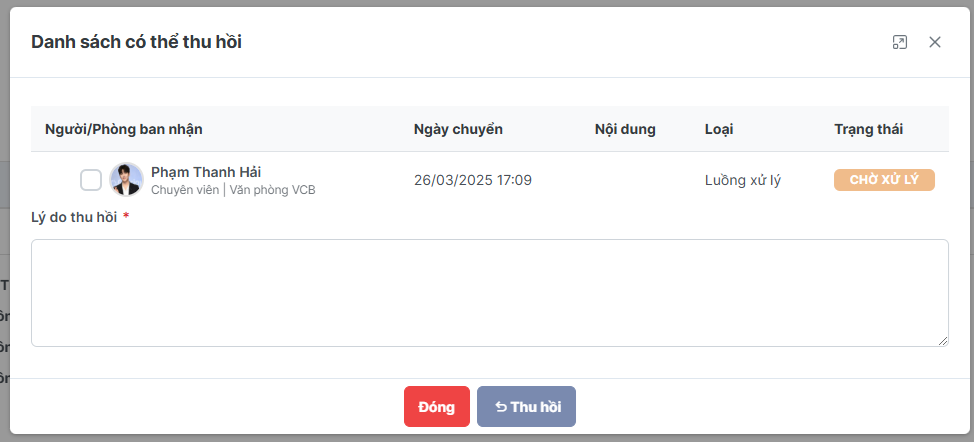
Bước 3: Chọn người cần thu hồi, nhập vào Lý do thu hồi. Trường thông tin Lý do thu hồi văn bản yêu cầu bắt buộc nhập.
Bước 4: Chọn “Thu hồi” để thực hiện thành công, Văn bản sẽ tự động chuyển về trạng thái Chờ xử lý. Các văn bản thu hồi hiện icon Thu hồi
Bước 5: Chọn “Đóng” màn hình đóng lại trở lại màn danh sách, Văn bản không thay đổi gì.
2.3. Đã xử lý
Bước 1: Đăng nhập với vai trò Lãnh đạo chọn tab “Đã xử lý”. 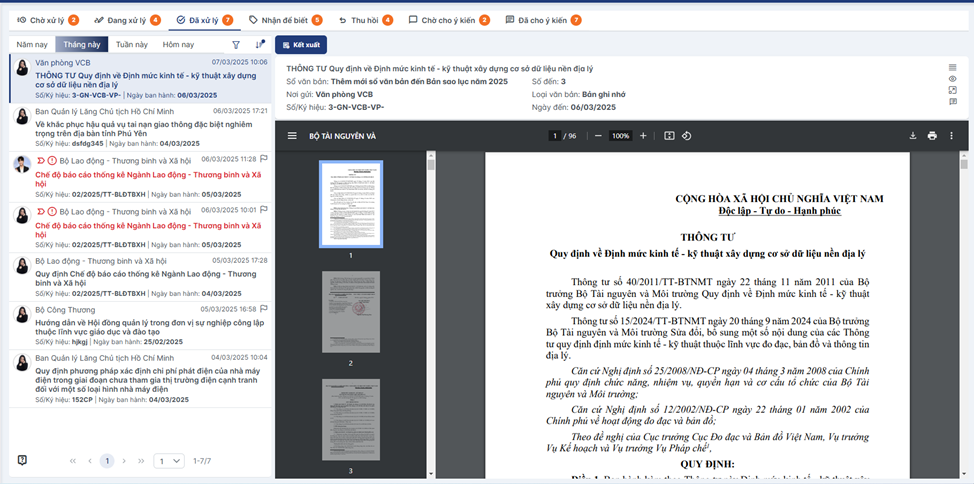
Tìm kiếm văn bản
Bước 2: Từ trên màn hình danh sách, thực hiện tìm kiếm nhanh hoặc tìm kiếm nâng cao theo các tiêu chí: 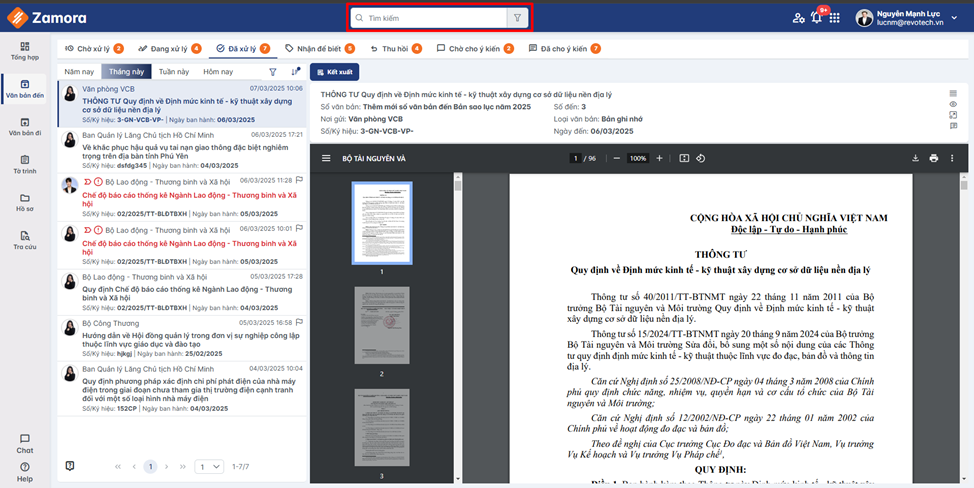
Tìm kiếm nhanh: nhập từ khóa tìm kiếm (Trích yếu hoặc số ký hiệu) vào ô tìm kiếm và nhấn Enter. Hệ thống hiển thị kết quả là list các văn bản thỏa mãn Trích yếu hoặc số ký hiệu văn bản chứa từ khóa tìm kiếm, nếu không có văn bản nào thỏa mãn, hiển thị text ‘Không có dữ liệu’.
Tìm kiếm nâng cao: Thực hiện tìm kiếm với các trường dữ liệu
Loại văn bản, Sổ văn bản, Ngày đến (Từ ngày), Ngày đến (Đến ngày), Ngày ban hành (Từ ngày), Ngày ban hành (Đến ngày), Người ký, Đơn vị ban hành, Số/ký hiệu, Độ mật, Độ khẩn, Lĩnh vực, Trích yếu 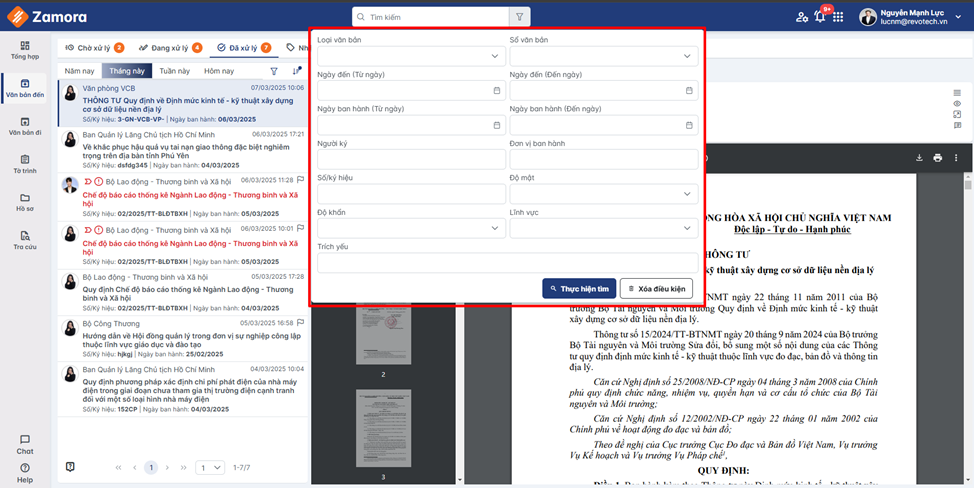
Hệ thống hiển thị kết quả là danh sách các văn bản thỏa mãn điều kiện tìm kiếm, nếu không có văn bản nào thỏa mãn, hiển thị text ‘Không có dữ liệu’.
Xem chi tiết văn bản
Bước 3: Để xem chi tiết văn bản, người dùng click đúp vào văn bản muốn xem chi tiết, hệ thống sẽ hiển thị các thông tin chi tiết của văn bản đến. Các thông tin cơ bản như sau: Loại văn bản, Độ khẩn, Trích yếu, Số đến, Ngày đến, Số ký hiệu, Ngày văn bản, Đơn vị phát hành (bên trong), Đơn vị phát hành (bên ngoài), Hạn xử lý, Số trang/ Số bản, Luồng xử lý văn bản, Lịch sử tác động lên văn bản. 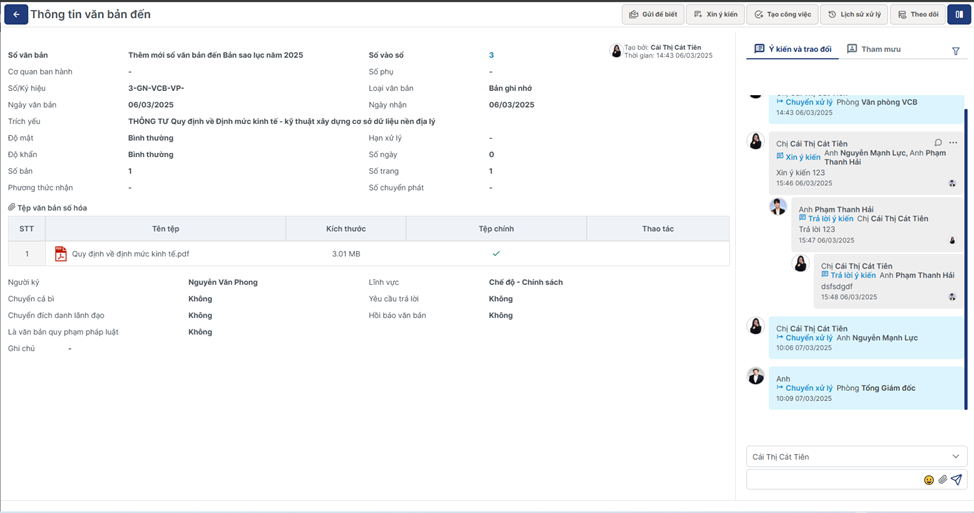
2.4. Nhận để biết
Bước 1: Đăng nhập với vai trò Lãnh đạo chọn tab “Nhận để biết”. Danh sách này bao gồm những văn bản Lãnh đạo Nhận để biết, Những văn bản cần Phối hợp khi Chuyển xử lý, Những văn bản được người khác Gửi để biết và những văn bản được văn thư ban hành. 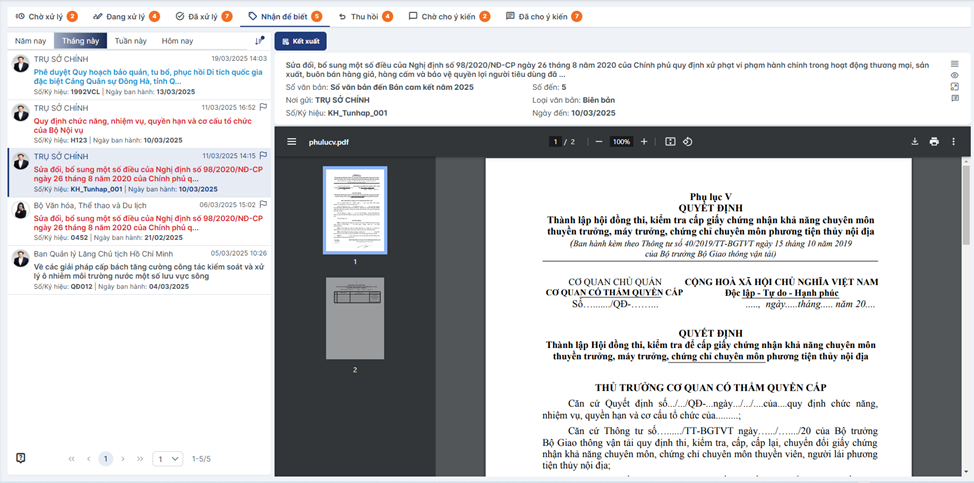
Tìm kiếm văn bản
Bước 2: Từ trên màn hình danh sách, thực hiện tìm kiếm nhanh hoặc tìm kiếm nâng cao theo các tiêu chí:
Tìm kiếm nhanh: nhập từ khóa tìm kiếm (Trích yếu hoặc số ký hiệu) vào ô tìm kiếm và nhấn Enter. Hệ thống hiển thị kết quả là list các văn bản thỏa mãn Trích yếu hoặc số ký hiệu văn bản chứa từ khóa tìm kiếm, nếu không có văn bản nào thỏa mãn, hiển thị text ‘Không có dữ liệu’.
Tìm kiếm nâng cao: Thực hiện tìm kiếm với các trường dữ liệu
Loại văn bản, Sổ văn bản, Ngày đến (Từ ngày), Ngày đến (Đến ngày), Ngày ban hành (Từ ngày), Ngày ban hành (Đến ngày), Người ký, Đơn vị ban hành, Số/ký hiệu, Độ mật, Độ khẩn, Lĩnh vực, Trích yếu 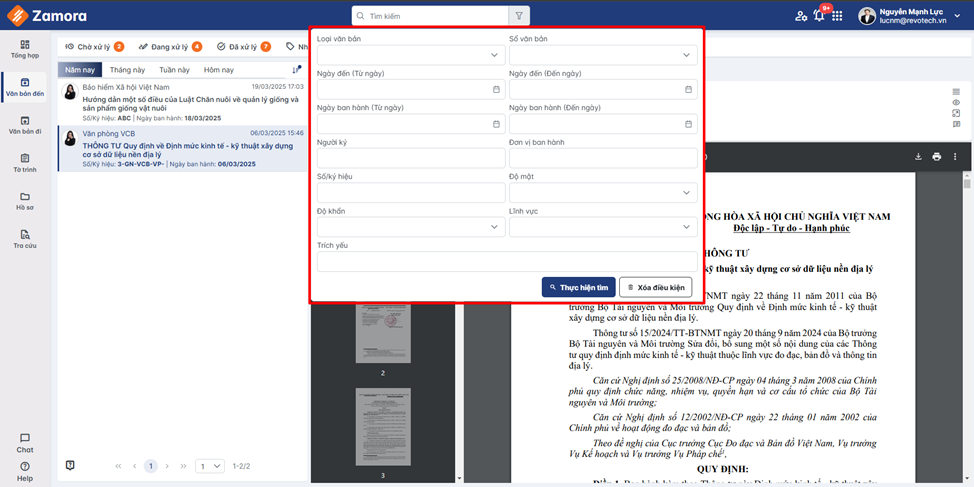
Hệ thống hiển thị kết quả là danh sách các văn bản thỏa mãn điều kiện tìm kiếm, nếu không có văn bản nào thỏa mãn, hiển thị text ‘Không có dữ liệu’.
Xem chi tiết văn bản
Bước 3: Để xem chi tiết văn bản, người dùng click đúp vào văn bản muốn xem chi tiết, hệ thống sẽ hiển thị các thông tin chi tiết của văn bản đến. Các thông tin cơ bản như sau: Loại văn bản, Độ khẩn, Trích yếu, Số đến, Ngày đến, Số ký hiệu, Ngày văn bản, Đơn vị phát hành (bên trong), Đơn vị phát hành (bên ngoài), Hạn xử lý, Số trang/ Số bản, Luồng xử lý văn bản, Lịch sử tác động lên văn bản.
2.5. Thu hồi
Bước 1: Đăng nhập với vai trò Lãnh đạo chọn tab “Thu hồi”. Danh sách này bao gồm những văn bản đã được chuyển xử lý nhưng vì lý do nào nên được thu hồi lại. Tại tab này sẽ không được xem chi tiết văn bản, hiển thị lý do thu hồi. 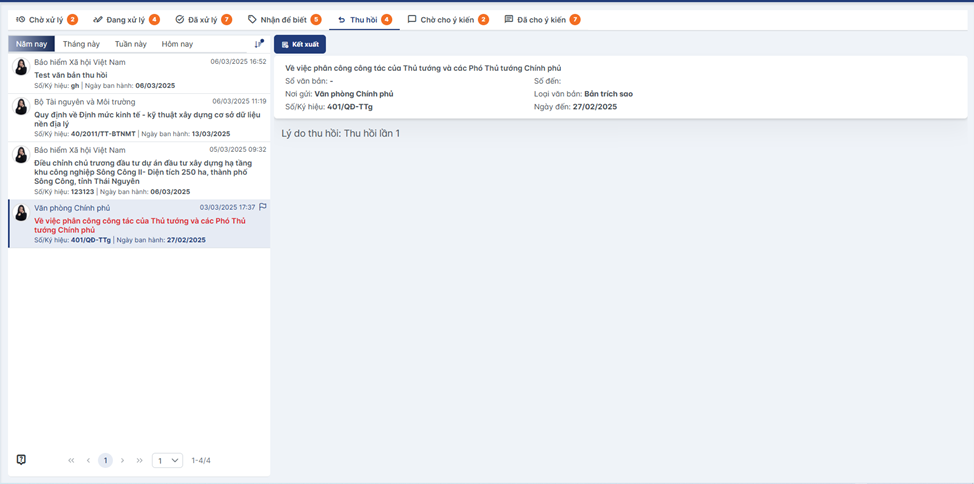
Tìm kiếm văn bản
Bước 2: Từ trên màn hình danh sách, thực hiện tìm kiếm nhanh hoặc tìm kiếm nâng cao theo các tiêu chí: 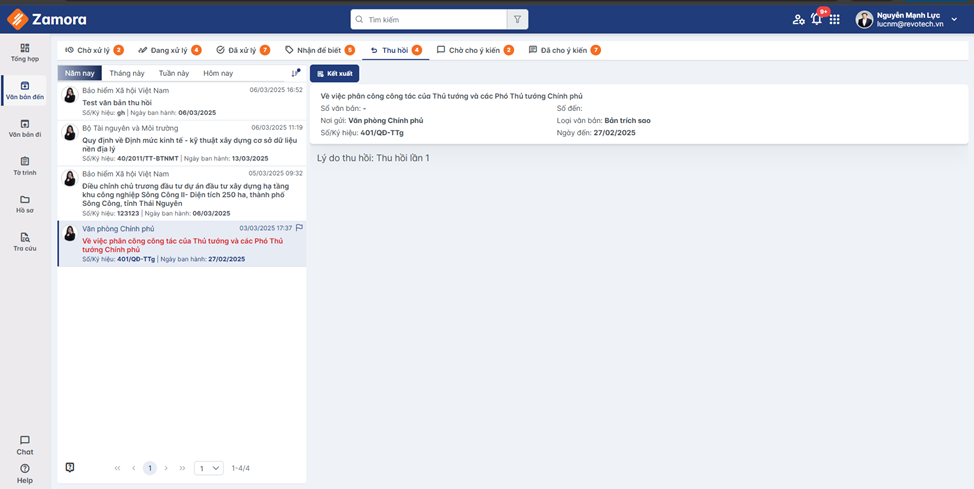
Tìm kiếm nhanh: nhập từ khóa tìm kiếm (Trích yếu hoặc số ký hiệu) vào ô tìm kiếm và nhấn Enter. Hệ thống hiển thị kết quả là list các văn bản thỏa mãn Trích yếu hoặc số ký hiệu văn bản chứa từ khóa tìm kiếm, nếu không có văn bản nào thỏa mãn, hiển thị text ‘Không có dữ liệu’.
Tìm kiếm nâng cao: Thực hiện tìm kiếm với các trường dữ liệu Loại văn bản Sổ văn bản Ngày đến (Từ ngày) Ngày đến (Đến ngày) Ngày ban hành (Từ ngày) Ngày ban hành (Đến ngày) Người ký Đơn vị ban hành Số/ký hiệu Độ mật Độ khẩn Lĩnh vực Trích yếu 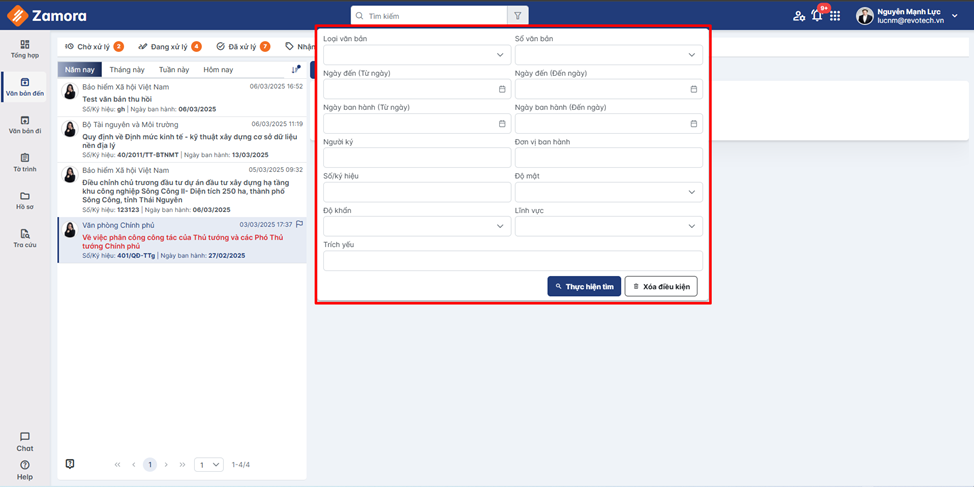
Hệ thống hiển thị kết quả là danh sách các văn bản thỏa mãn điều kiện tìm kiếm, nếu không có văn bản nào thỏa mãn, hiển thị text ‘Không có dữ liệu’.
2.6. Chờ cho ý kiến
Bước 1: Đăng nhập với vai trò Lãnh đạo chọn tab “Chờ cho ý kiến”. Danh sách này bao gồm những văn bản được người khác Xin ý kiến. 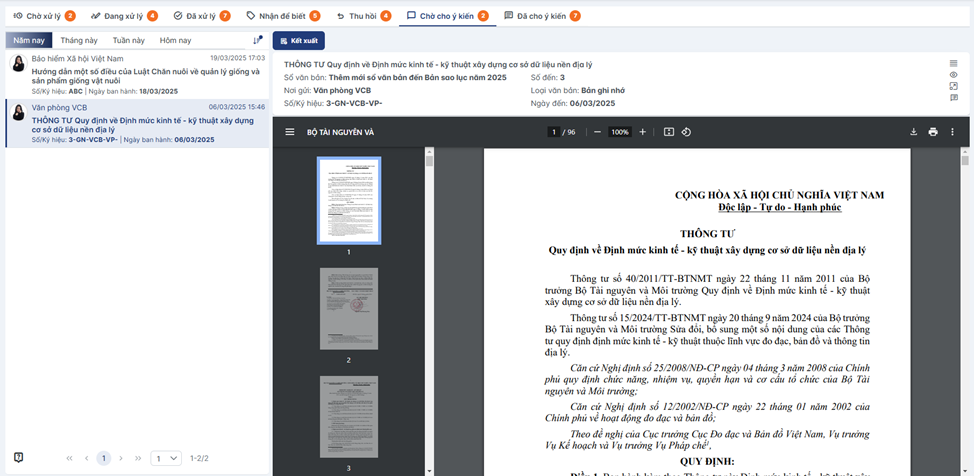
Tìm kiếm văn bản
Bước 2: Từ trên màn hình danh sách, thực hiện tìm kiếm nhanh hoặc tìm kiếm nâng cao theo các tiêu chí: 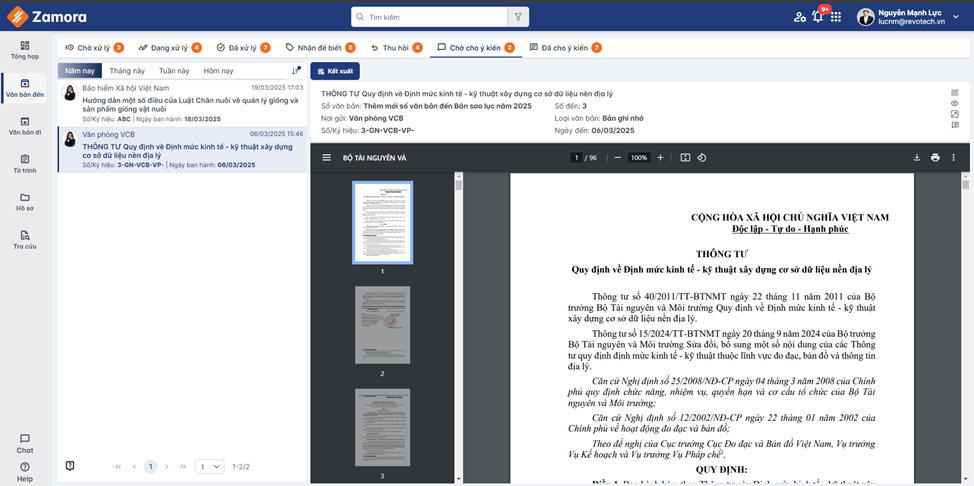
Tìm kiếm nhanh: nhập từ khóa tìm kiếm (Trích yếu hoặc số ký hiệu) vào ô tìm kiếm và nhấn Enter. Hệ thống hiển thị kết quả là list các văn bản thỏa mãn Trích yếu hoặc số ký hiệu văn bản chứa từ khóa tìm kiếm, nếu không có văn bản nào thỏa mãn, hiển thị text ‘Không có dữ liệu’.
Tìm kiếm nâng cao: Thực hiện tìm kiếm với các trường dữ liệu Loại văn bản Sổ văn bản Ngày đến (Từ ngày) Ngày đến (Đến ngày) Ngày ban hành (Từ ngày) Ngày ban hành (Đến ngày) Người ký Đơn vị ban hành Số/ký hiệu Độ mật Độ khẩn Lĩnh vực Trích yếu
Hệ thống hiển thị kết quả là danh sách các văn bản thỏa mãn điều kiện tìm kiếm, nếu không có văn bản nào thỏa mãn, hiển thị text ‘Không có dữ liệu’.
Xem chi tiết văn bản
Bước 3: Để xem chi tiết văn bản, người dùng click đúp vào văn bản muốn xem chi tiết, hệ thống sẽ hiển thị các thông tin chi tiết của văn bản đến. Các thông tin cơ bản như sau: Loại văn bản, Độ khẩn, Trích yếu, Số đến, Ngày đến, Số ký hiệu, Ngày văn bản, Đơn vị phát hành (bên trong), Đơn vị phát hành (bên ngoài), Hạn xử lý, Số trang/ Số bản, Luồng xử lý văn bản, Lịch sử tác động lên văn bản.
2.6.1. Cho ý kiến văn bản
Bước 1: Lãnh đạo vào danh mục Văn bản đi, phần Chờ xử lý, xem chi tiết văn bản và nhấn nút “Chờ cho ý kiến”
Bước 2: Cho ý kiến văn bản chức năng cho phép thực hiện khi có người xin ý kiến. Khi chọn ý kiến vào trao đổi hiển thị 1 màn hình thông báo: 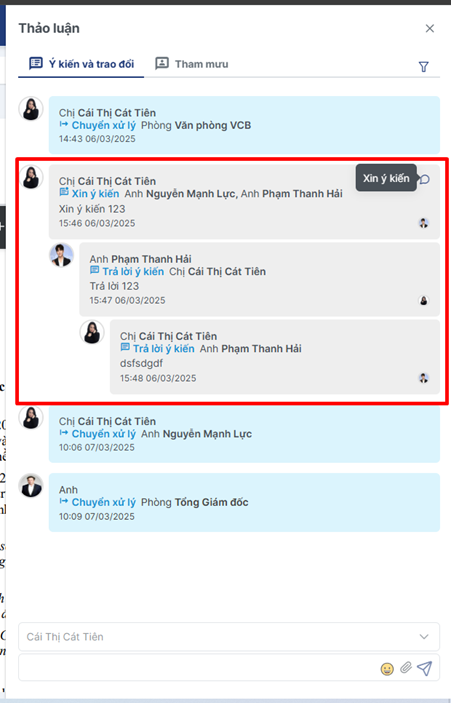
Bước 3: Nhập tin nhắn click icon gửi
2.7. Đã cho ý kiến
Bước 1: Đăng nhập với vai trò Lãnh đạo chọn tab “Đã cho ý kiến”. Danh sách này bao gồm những văn bản được người khác Xin ý kiến đã trả lời. 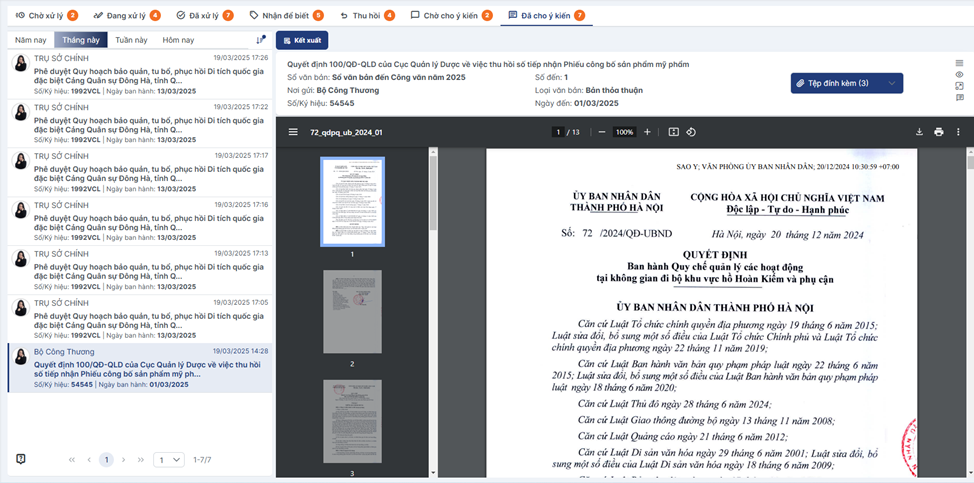
Tìm kiếm văn bản
Bước 2: Từ trên màn hình danh sách, thực hiện tìm kiếm nhanh hoặc tìm kiếm nâng cao theo các tiêu chí:
Tìm kiếm nhanh: nhập từ khóa tìm kiếm (Trích yếu hoặc số ký hiệu) vào ô tìm kiếm và nhấn Enter. Hệ thống hiển thị kết quả là list các văn bản thỏa mãn Trích yếu hoặc số ký hiệu văn bản chứa từ khóa tìm kiếm, nếu không có văn bản nào thỏa mãn, hiển thị text ‘Không có dữ liệu’.
Tìm kiếm nâng cao: Thực hiện tìm kiếm với các trường dữ liệu Loại văn bản Sổ văn bản Ngày đến (Từ ngày) Ngày đến (Đến ngày) Ngày ban hành (Từ ngày) Ngày ban hành (Đến ngày) Người ký Đơn vị ban hành Số/ký hiệu Độ mật Độ khẩn Lĩnh vực Trích yếu
Hệ thống hiển thị kết quả là danh sách các văn bản thỏa mãn điều kiện tìm kiếm, nếu không có văn bản nào thỏa mãn, hiển thị text ‘Không có dữ liệu’.
Xem chi tiết văn bản
Bước 3: Để xem chi tiết văn bản, người dùng click đúp vào văn bản muốn xem chi tiết, hệ thống sẽ hiển thị các thông tin chi tiết của văn bản đến. Các thông tin cơ bản như sau: Loại văn bản, Độ khẩn, Trích yếu, Số đến, Ngày đến, Số ký hiệu, Ngày văn bản, Đơn vị phát hành (bên trong), Đơn vị phát hành (bên ngoài), Hạn xử lý, Số trang/ Số bản, Luồng xử lý văn bản, Lịch sử tác động lên văn bản.
2.8. Những chức năng trong chi tiết văn bản
2.8.1. Gửi để biết
Bước 1: Lãnh đạo vào danh mục Văn bản đi, phần Chờ xử lý, xem chi tiết văn bản và nhấn nút “Gửi để biết”
Bước 2: Gửi để biết văn bản chức năng cho phép thực hiện khi có văn bản muốn gửi cho người hoặc phòng ban. Khi chọn Gửi để biết hiển thị 1 màn hình thông báo:
Tới phòng ban 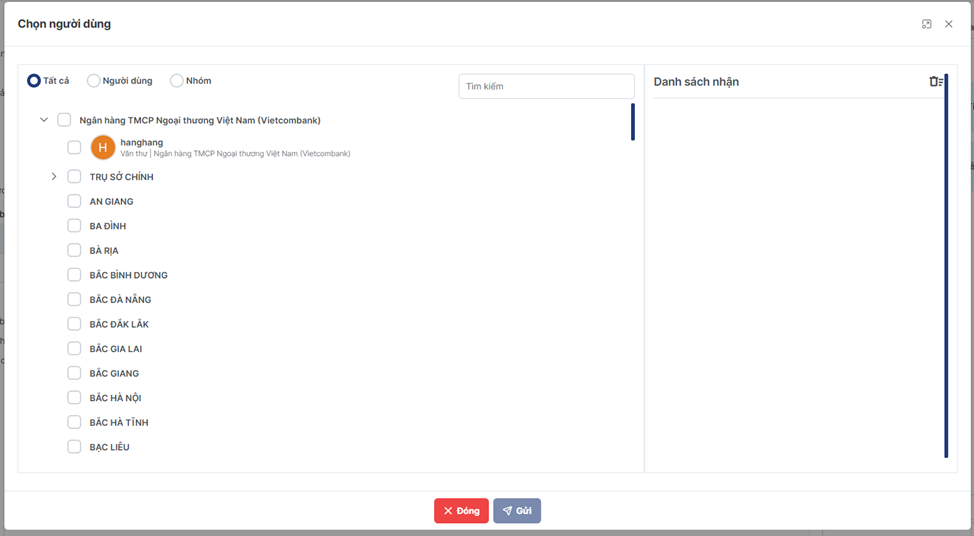
Tới người dùng 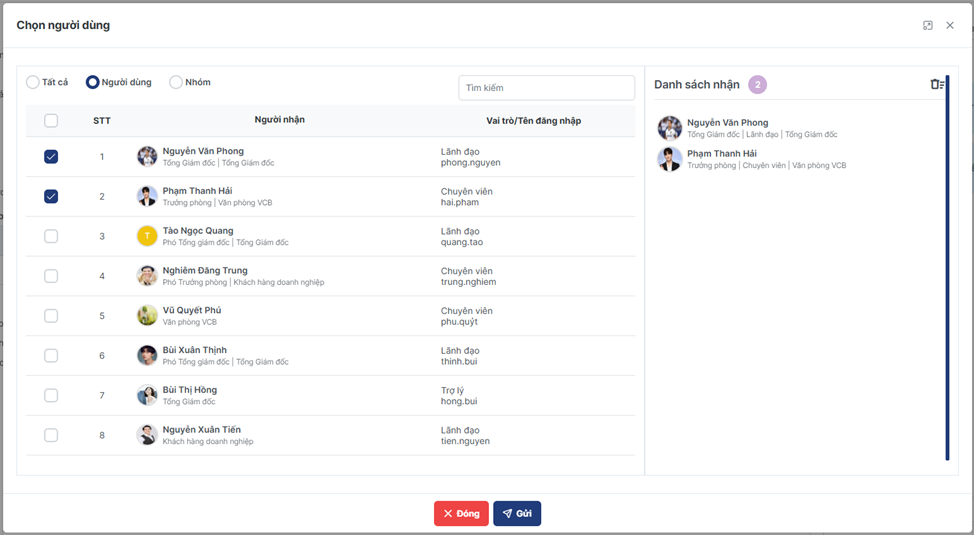
Tới nhóm 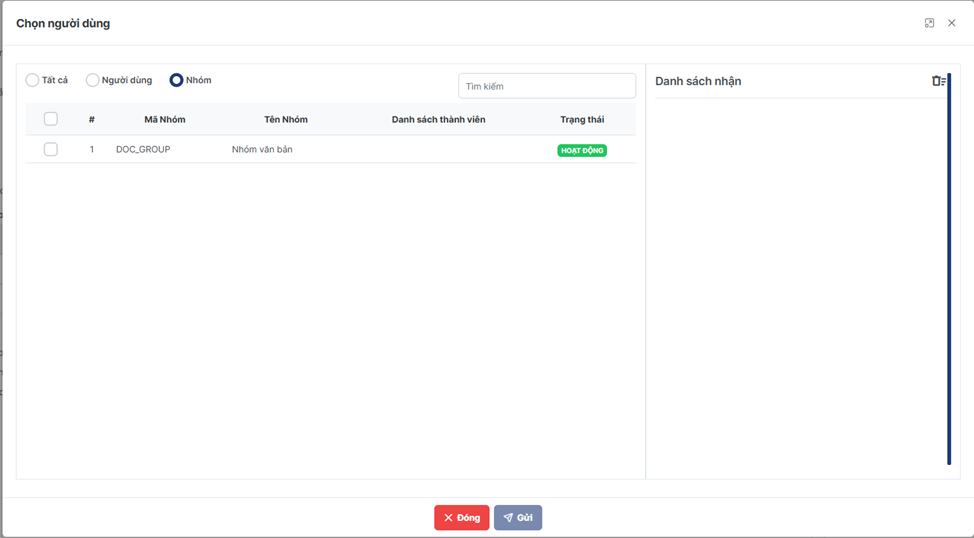
Bước 3: Chọn “Gửi” để thực hiện thành công, Văn bản sẽ chuyển tới người nhận tại tab Nhận để biết. Nếu gửi cho phòng ban sẽ hiển thị tại tab Nhận để biết của Văn thư
Bước 4: Chọn “Đóng” màn hình đóng lại trở lại màn danh sách, Văn bản không thay đổi gì.
2.8.2. Xin ý kiến
Bước 1: Lãnh đạo vào danh mục Văn bản đi, phần Chờ xử lý, xem chi tiết văn bản và nhấn nút “Xin ý kiến”
Bước 2: Xin ý kiến văn bản chức năng cho phép thực hiện khi có văn bản muốn xin ý kiến. Khi chọn Xin ý kiến hiển thị 1 màn hình thông báo:
Tới người dùng tại phòng ban 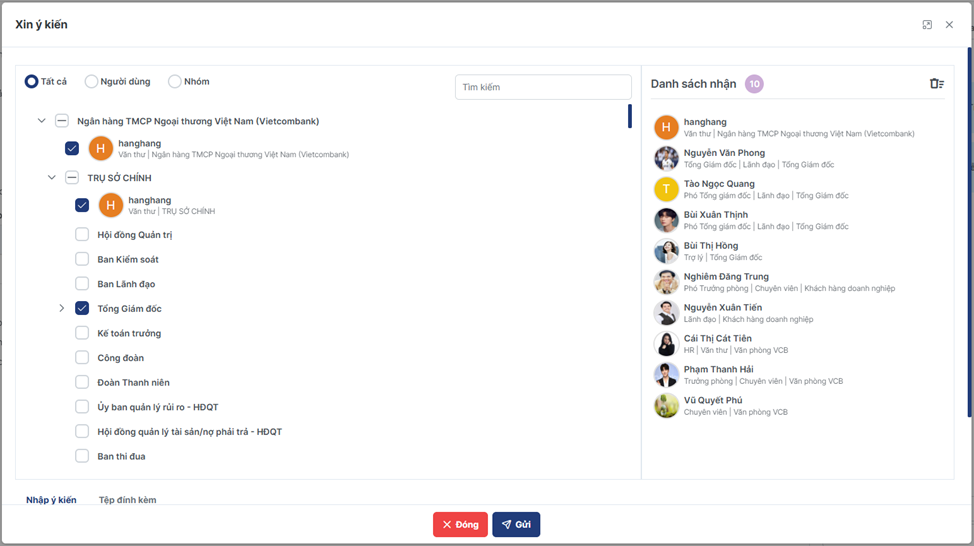
Tới người dùng 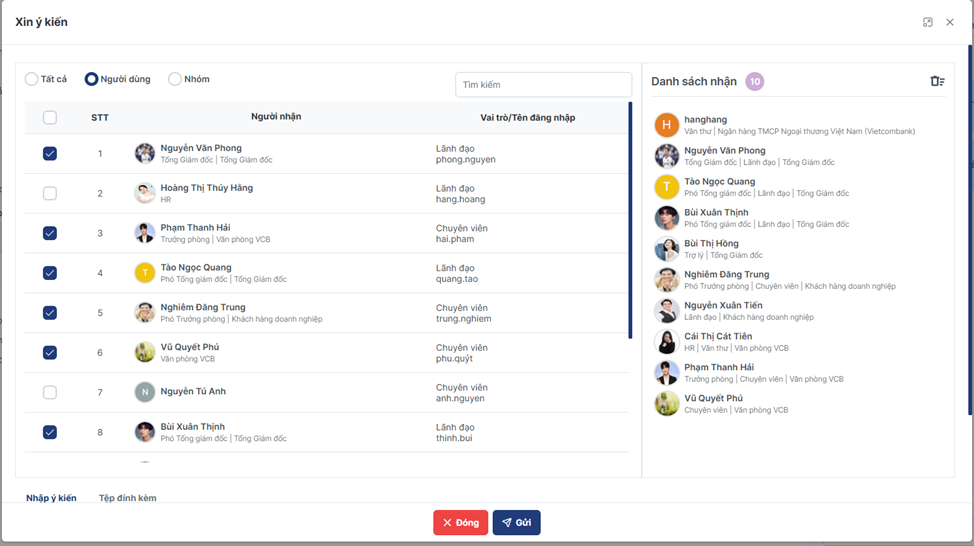
Tới nhóm 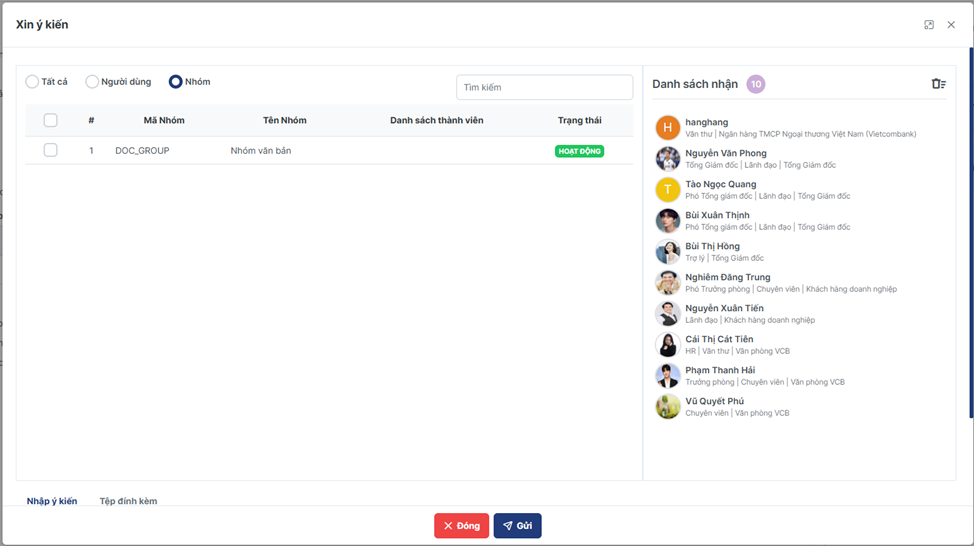
Bước 3: Chọn “Gửi” để thực hiện thành công, Văn bản sẽ chuyển tới người nhận tại tab Chờ cho ý kiến.
Bước 4: Chọn “Đóng” màn hình đóng lại trở lại màn danh sách, Văn bản không thay đổi gì.
2.8.2. Lịch sử xử lý
Bước 1: Lãnh đạo vào danh mục Văn bản đi, phần Chờ xử lý, xem chi tiết văn bản và nhấn nút “Lịch sử xử lý”
Bước 2: Lịch sử xử lý văn bản chức năng cho phép thực hiện khi người dùng muốn xem quy trình văn bản. Khi chọn “Lịch sử xử lý” hiển thị 1 màn hình Thông tin gửi nhận 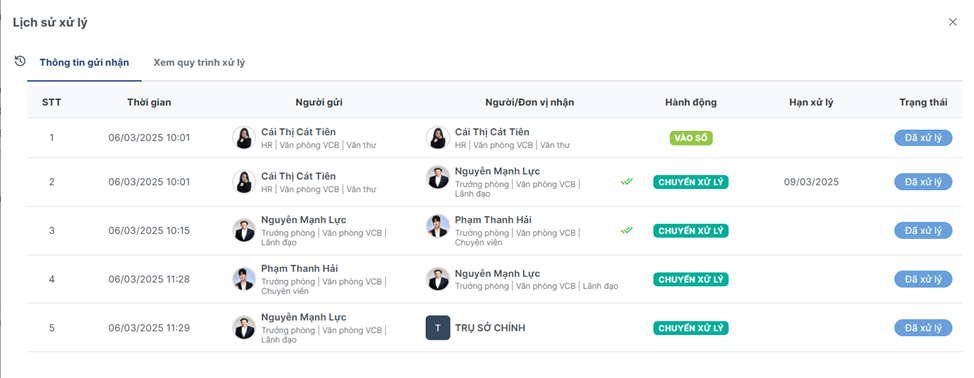
Khi chọn “Xem quy trình xử lý” hiển thị 1 màn hình Quy trình xử lý 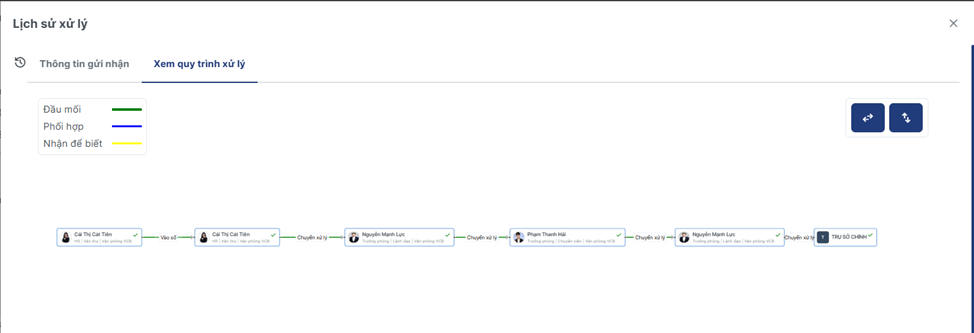
2.8.2. Theo dõi
Bước 1: Lãnh đạo vào danh mục Văn bản đi, phần Chờ xử lý, xem chi tiết văn bản và nhấn nút “Theo dõi”
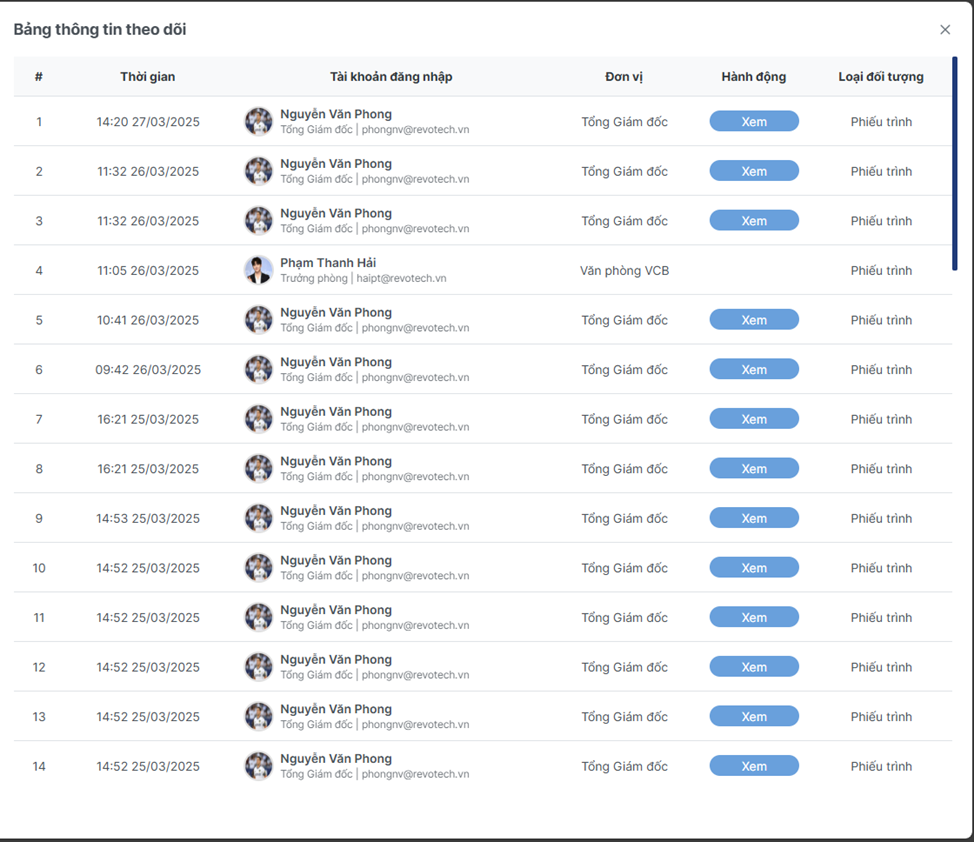
Bước 2: Theo dõi văn bản chức năng cho phép thực hiện khi Người dùng muốn theo dõi văn bản. Khi chọn “Theo dõi” hiển thị 1 màn hình Bảng thông tin theo dõi 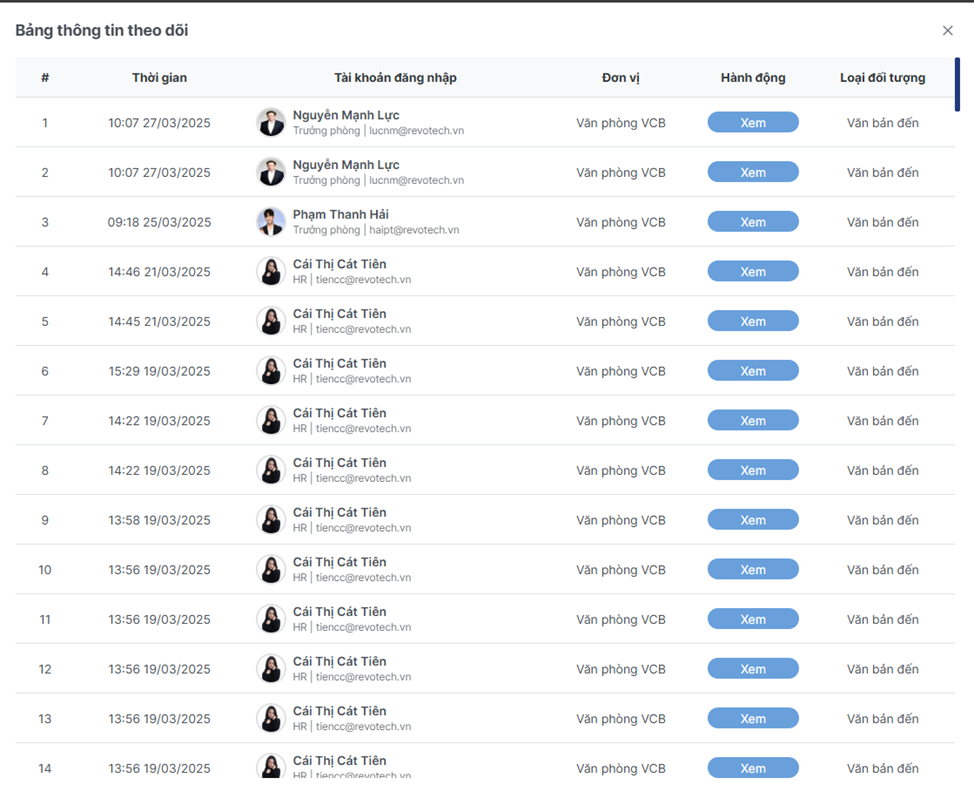
2. Quản lý văn bản đi
Ý nghĩa: Quản lý văn bản đi là chức năng cho phép người dùng là lãnh đạo hoặc chuyên viên quản lý danh sách văn bản dự thảo (văn bản đi đang trong giai đoạn soạn thảo và trình ký) và văn bản đi đã phát hành.
3.1. Chờ xử lý
Bước 1: Đăng nhập với vai trò Lãnh đạo hiển thị các văn bản đi được chuyển xử lý tới lãnh đạo, chưa được xử lý. Trong danh sách văn bản Chờ xử lý, những văn bản lãnh đạo chưa đọc sẽ hiển thị trích yếu màu xanh. Những văn bản nào hết hạn hiển thị trích yếu màu đỏ
Tìm kiếm văn bản
Bước 2: Từ trên màn hình danh sách, thực hiện tìm kiếm nhanh hoặc tìm kiếm nâng cao theo các tiêu chí:
Tìm kiếm nhanh: nhập từ khóa tìm kiếm (Trích yếu hoặc số ký hiệu) vào ô tìm kiếm và nhấn Enter. Hệ thống hiển thị kết quả là list các văn bản thỏa mãn Trích yếu hoặc số ký hiệu văn bản chứa từ khóa tìm kiếm, nếu không có văn bản nào thỏa mãn, hiển thị text ‘Không có dữ liệu’. 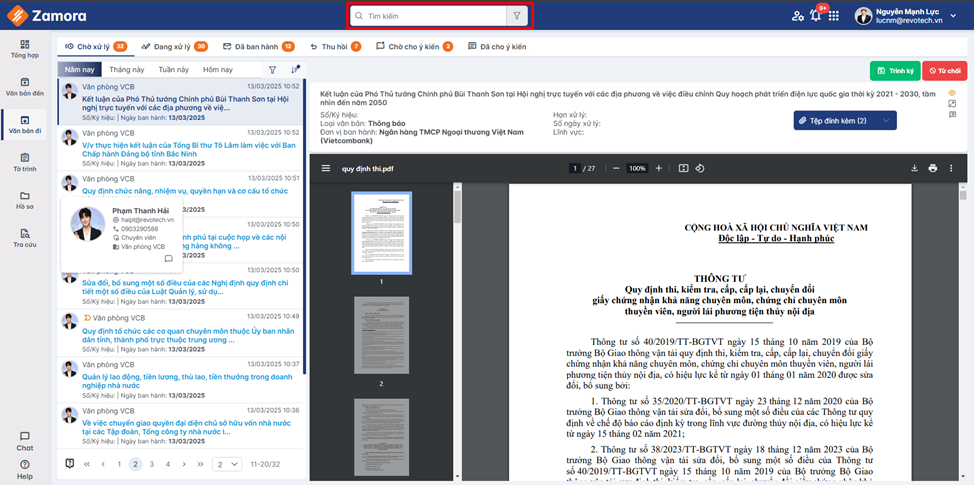
Tìm kiếm nâng cao: Thực hiện tìm kiếm với các trường dữ liệu Trích yếu Độ khẩn Loại văn bản Ngày văn bản (Từ ngày) Ngày văn bản (Đến ngày) Nơi nhận bên trong Nơi nhận bên ngoài Cán bộ xử lý 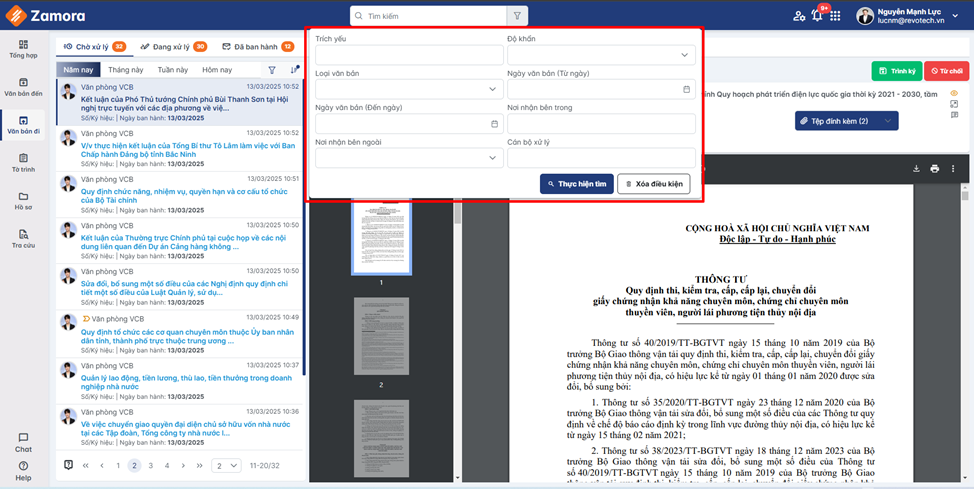
Hệ thống hiển thị kết quả là danh sách các văn bản thỏa mãn điều kiện tìm kiếm, nếu không có văn bản nào thỏa mãn, hiển thị text ‘Không có dữ liệu’.
Xem chi tiết văn bản
Bước 3: Để xem chi tiết văn bản, người dùng click đúp vào văn bản muốn xem chi tiết, hệ thống sẽ hiển thị các thông tin chi tiết của Văn bản đi. Các thông tin cơ bản như sau: Loại văn bản, Độ khẩn, Trích yếu, Số đến, Ngày đến, Số ký hiệu, Ngày văn bản, Đơn vị phát hành (bên trong), Đơn vị phát hành (bên ngoài), Hạn xử lý, Số trang/ Số bản, Luồng xử lý văn bản, Lịch sử tác động lên văn bản. 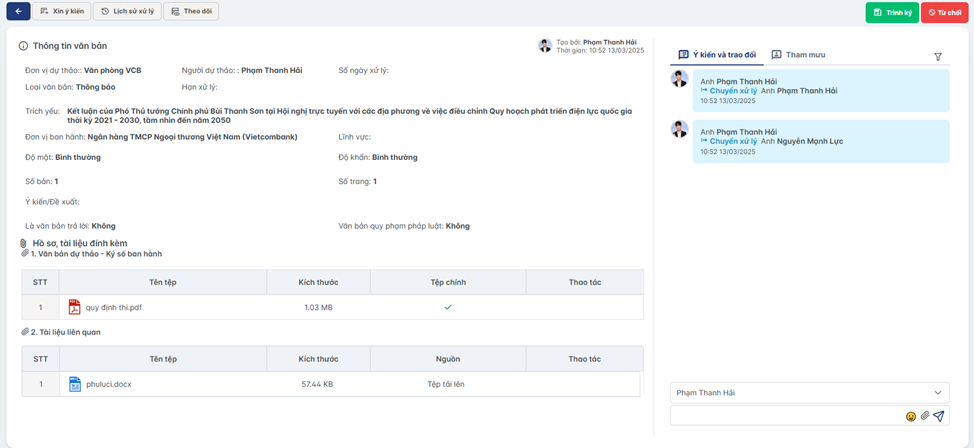
3.1.1. Trình ký lên tổng giám đốc
Chuyển xử lý văn bản đi bao gồm 2 hình thức: Chuyển xử lý đến giám đốc để ký điện tử hoặc ký số. Để thực hiện Trình ký văn bản đi, người dùng thực hiện các bước:
Bước 1: Vào danh mục Văn bản đi/ Chờ xử lý, xem chi tiết văn bản và nhấn nút “Trình ký”
Bước 2: Tại màn hình chuyển xử lý, Chọn người và đơn vị xử lý trên cây đơn vị (Trên cây hiển thị danh sách người xử lý theo đơn vị)
Bước 3: Chọn hình thức xử lý tương ứng với mỗi người và đơn vị trong danh sách chuyển xử lý (Chủ trì, phối hợp hoặc nhận để biết)
Bước 4: Nhập Ghi chú và nhấn Thực hiện 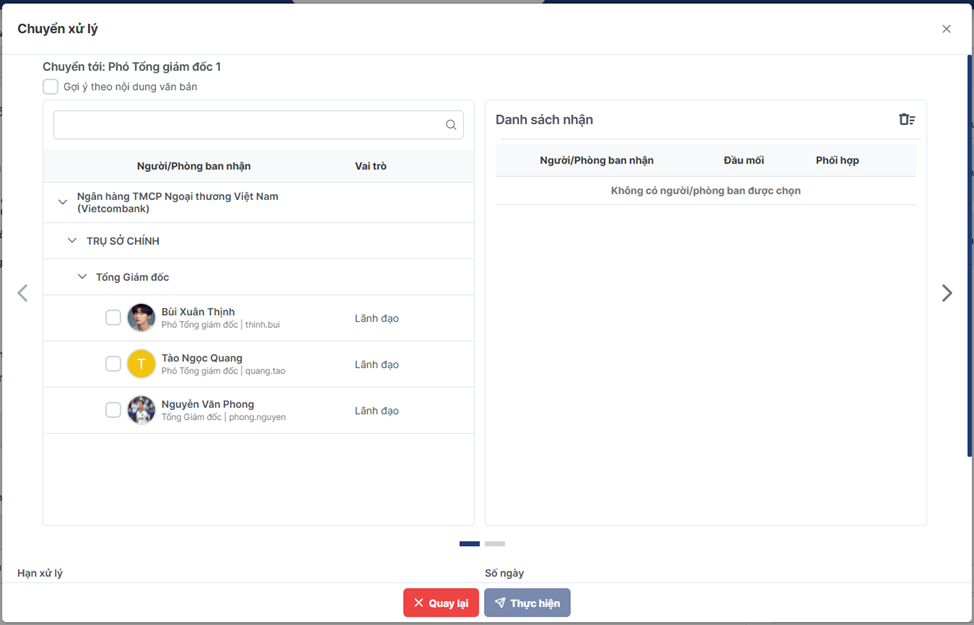
Khi trình ký đến giám đốc, người nhận sẽ nhìn thấy văn bản trong danh sách Văn bản đi/ Chờ xử lý của mình cùng vai trò xử lý tương ứng mà người chuyển lựa chọn.
3.1.2. Từ chối
Bước 1: Lãnh đạo vào danh mục Văn bản đi, phần Chờ xử lý, xem chi tiết văn bản và nhấn nút “Từ chối”
Bước 2: Từ chối văn bản chức năng cho phép thực hiện khi lãnh đạo mong muốn trả lại văn bản cho người Trình lên. Khi chọn hiển thị 1 màn hình thông báo: 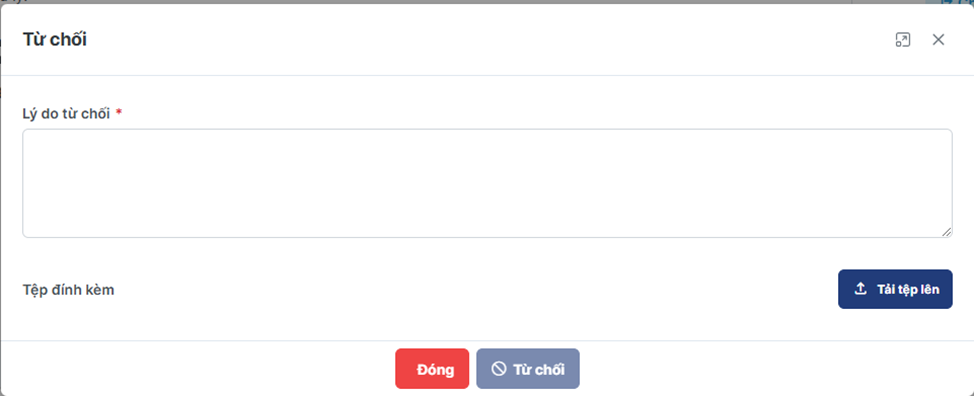
Bước 3: Nhập vào Lý do từ chối. Trường thông tin Lý do từ chối văn bản yêu cầu bắt buộc nhập. Có thể tải lên Tệp đính kèm. Có thể xem lý do trả lại và tệp đính kèm tại Ý kiến và trao đổi của văn bản
Bước 4: Chọn “Từ chối” để thực hiện thành công, Văn bản sẽ tự động chuyển về người nhận ở trạng thái Chờ xử lý.
Bước 5: Chọn “Đóng” màn hình đóng lại trở lại màn danh sách, Văn bản không thay đổi gì.
3.2. Đang xử lý
Bước 1: Đăng nhập với vai trò Lãnh đạo vào module Văn bản, chọn Văn bản đi, chọn tab Đang xử lý. Trong danh sách văn bản Đang xử lý những văn bản nào hết hạn hiển thị trích yếu màu đỏ 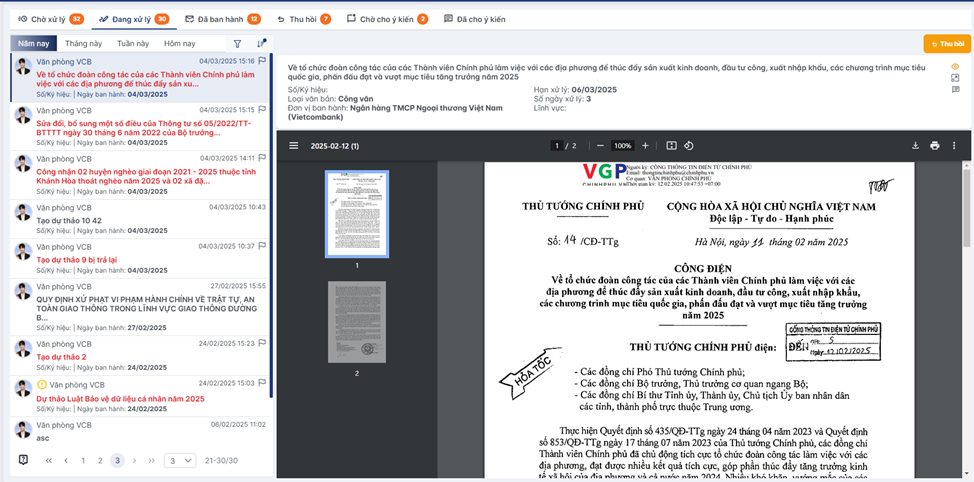
Tìm kiếm văn bản
Bước 2: Từ trên màn hình danh sách, thực hiện tìm kiếm nhanh hoặc tìm kiếm nâng cao theo các tiêu chí:
Tìm kiếm nhanh: nhập từ khóa tìm kiếm (Trích yếu hoặc số ký hiệu) vào ô tìm kiếm và nhấn Enter. Hệ thống hiển thị kết quả là list các văn bản thỏa mãn Trích yếu hoặc số ký hiệu văn bản chứa từ khóa tìm kiếm, nếu không có văn bản nào thỏa mãn, hiển thị text ‘Không có dữ liệu’.
Tìm kiếm nâng cao: Thực hiện tìm kiếm với các trường dữ liệu Trích yếu Độ khẩn Loại văn bản Ngày văn bản (Từ ngày) Ngày văn bản (Đến ngày) Nơi nhận bên trong Nơi nhận bên ngoài Cán bộ xử lý
Hệ thống hiển thị kết quả là danh sách các văn bản thỏa mãn điều kiện tìm kiếm, nếu không có văn bản nào thỏa mãn, hiển thị text ‘Không có dữ liệu’.
Xem chi tiết văn bản
Bước 3: Để xem chi tiết văn bản, người dùng click đúp vào văn bản muốn xem chi tiết, hệ thống sẽ hiển thị các thông tin chi tiết của Văn bản đi. Các thông tin cơ bản như sau: Loại văn bản, Độ khẩn, Trích yếu, Số đến, Ngày đến, Số ký hiệu, Ngày văn bản, Đơn vị phát hành (bên trong), Đơn vị phát hành (bên ngoài), Hạn xử lý, Số trang/ Số bản, Luồng xử lý văn bản, Lịch sử tác động lên văn bản. 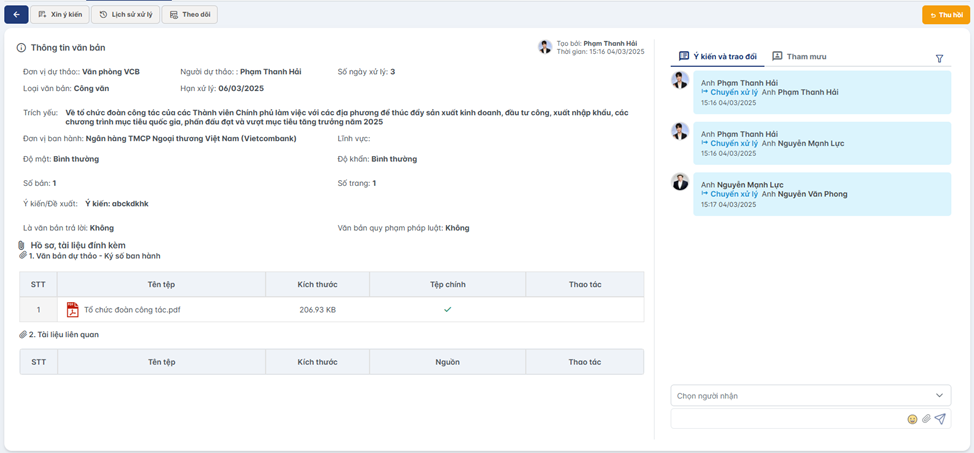
2.2.1. Thu hồi
Bước 1: Lãnh đạo vào danh mục Văn bản đi, phần Chờ xử lý, xem chi tiết văn bản và nhấn nút “Thu hồi”
Bước 2: Thu hồi văn bản chức năng cho phép thực hiện khi lãnh đạo mong muốn thu hồi văn bản đã chuyển xử lý. Khi chọn hiển thị 1 màn hình thông báo: 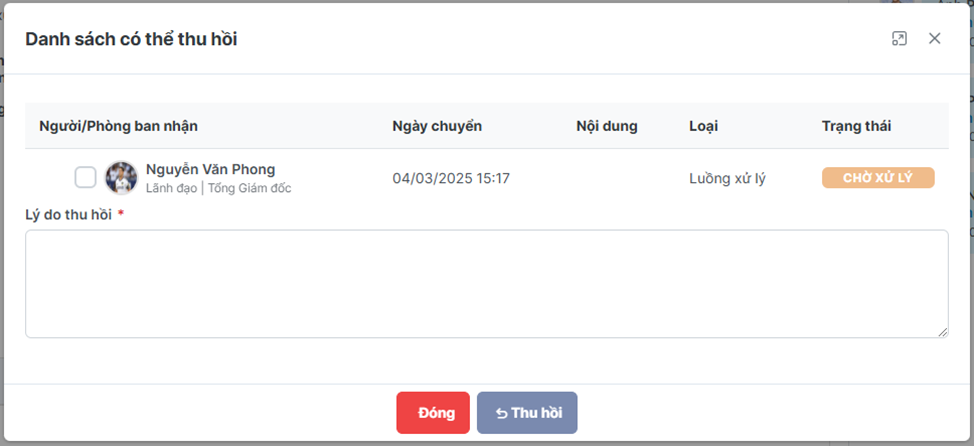
Bước 3: Chọn người cần thu hồi, nhập vào Lý do thu hồi. Trường thông tin Lý do thu hồi văn bản yêu cầu bắt buộc nhập.
Bước 4: Chọn “Thu hồi” để thực hiện thành công, Văn bản sẽ tự động chuyển về trạng thái Chờ xử lý. Các văn bản thu hồi hiện icon Thu hồi
Bước 5: Chọn “Đóng” màn hình đóng
3.3. Đã ban hành
Bước 1: Đăng nhập với vai trò Lãnh đạo chọn tab “Đã ban hành”. Danh sách này bao gồm những văn bản được ban hành do “tôi” xử lý và những văn bản ban hành khác 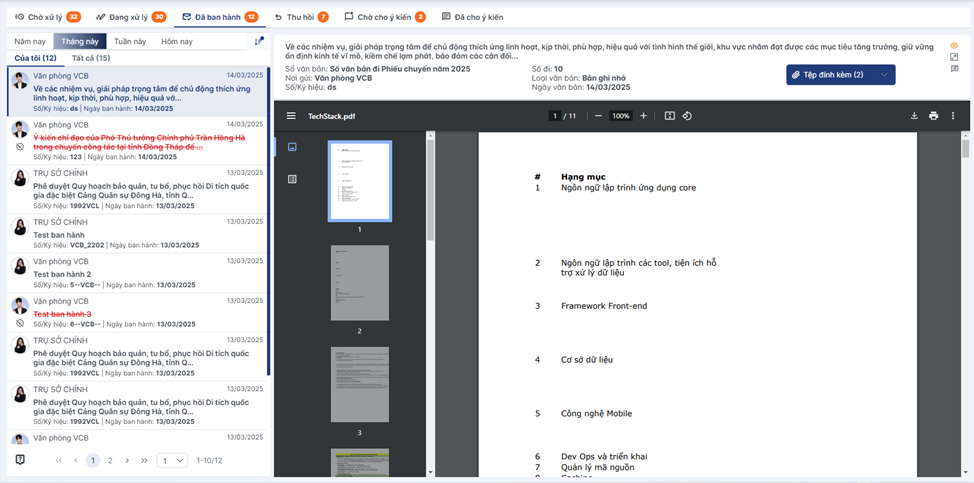
Tìm kiếm văn bản
Bước 2: Từ trên màn hình danh sách, thực hiện tìm kiếm nhanh hoặc tìm kiếm nâng cao theo các tiêu chí: 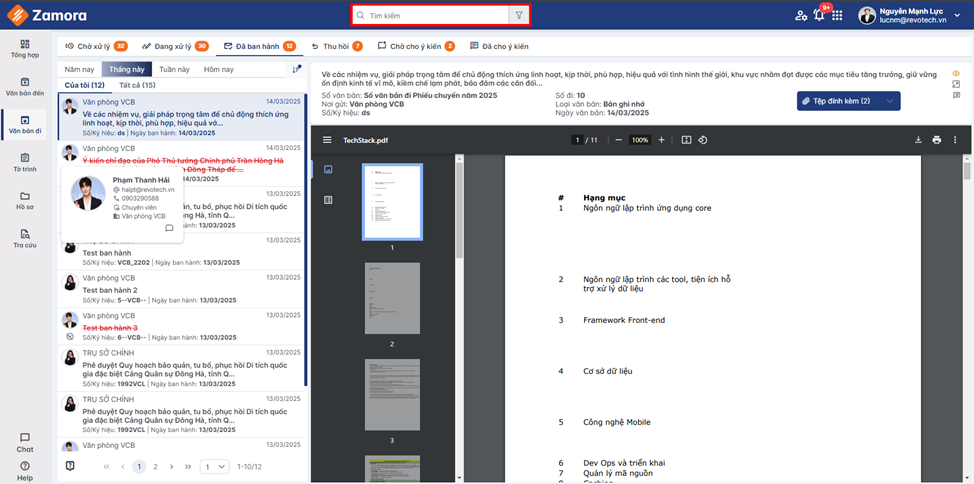
Tìm kiếm nhanh: nhập từ khóa tìm kiếm (Trích yếu hoặc số ký hiệu) vào ô tìm kiếm và nhấn Enter. Hệ thống hiển thị kết quả là list các văn bản thỏa mãn Trích yếu hoặc số ký hiệu văn bản chứa từ khóa tìm kiếm, nếu không có văn bản nào thỏa mãn, hiển thị text ‘Không có dữ liệu’.
Tìm kiếm nâng cao: Thực hiện tìm kiếm với các trường dữ liệu Trích yếu Độ khẩn Loại văn bản Ngày văn bản (Từ ngày) Ngày văn bản (Đến ngày) Nơi nhận bên trong Nơi nhận bên ngoài Cán bộ xử lý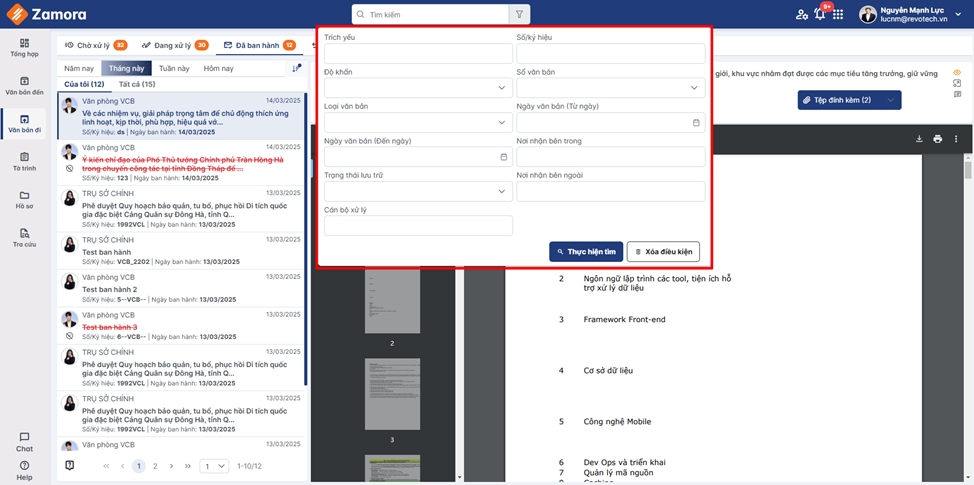
Hệ thống hiển thị kết quả là danh sách các văn bản thỏa mãn điều kiện tìm kiếm, nếu không có văn bản nào thỏa mãn, hiển thị text ‘Không có dữ liệu’.
Xem chi tiết văn bản
Bước 3: Để xem chi tiết văn bản, người dùng click đúp vào văn bản muốn xem chi tiết, hệ thống sẽ hiển thị các thông tin chi tiết của Văn bản đi. Các thông tin cơ bản như sau: Loại văn bản, Độ khẩn, Trích yếu, Số đến, Ngày đến, Số ký hiệu, Ngày văn bản, Đơn vị phát hành (bên trong), Đơn vị phát hành (bên ngoài), Hạn xử lý, Số trang/ Số bản, Luồng xử lý văn bản, Lịch sử tác động lên văn bản.
3.4. Thu hồi
Bước 1: Đăng nhập với vai trò Lãnh đạo chọn tab “Thu hồi”. Danh sách này bao gồm những văn bản đã được chuyển xử lý nhưng vì lý do nào nên được thu hồi lại. Tại tab này sẽ không được xem chi tiết văn bản, hiển thị lý do thu hồi.
Tìm kiếm văn bản
Bước 2: Từ trên màn hình danh sách, thực hiện tìm kiếm nhanh hoặc tìm kiếm nâng cao theo các tiêu chí:
Tìm kiếm nhanh: nhập từ khóa tìm kiếm (Trích yếu hoặc số ký hiệu) vào ô tìm kiếm và nhấn Enter. Hệ thống hiển thị kết quả là list các văn bản thỏa mãn Trích yếu hoặc số ký hiệu văn bản chứa từ khóa tìm kiếm, nếu không có văn bản nào thỏa mãn, hiển thị text ‘Không có dữ liệu’.
Tìm kiếm nâng cao: Thực hiện tìm kiếm với các trường dữ liệu Trích yếu Độ khẩn Loại văn bản Ngày văn bản (Từ ngày) Ngày văn bản (Đến ngày) Nơi nhận bên trong Nơi nhận bên ngoài Cán bộ xử lý
Hệ thống hiển thị kết quả là danh sách các văn bản thỏa mãn điều kiện tìm kiếm, nếu không có văn bản nào thỏa mãn, hiển thị text ‘Không có dữ liệu’.
3.5. Chờ cho ý kiến
Bước 1: Đăng nhập với vai trò Lãnh đạo chọn tab “Chờ cho ý kiến”. Danh sách này bao gồm những văn bản được người khác Xin ý kiến.
Tìm kiếm văn bản
Bước 2: Từ trên màn hình danh sách, thực hiện tìm kiếm nhanh hoặc tìm kiếm nâng cao theo các tiêu chí:
Tìm kiếm nhanh: nhập từ khóa tìm kiếm (Trích yếu hoặc số ký hiệu) vào ô tìm kiếm và nhấn Enter. Hệ thống hiển thị kết quả là list các văn bản thỏa mãn Trích yếu hoặc số ký hiệu văn bản chứa từ khóa tìm kiếm, nếu không có văn bản nào thỏa mãn, hiển thị text ‘Không có dữ liệu’.
Tìm kiếm nâng cao: Thực hiện tìm kiếm với các trường dữ liệu Trích yếu Độ khẩn Loại văn bản Ngày văn bản (Từ ngày) Ngày văn bản (Đến ngày) Nơi nhận bên trong Nơi nhận bên ngoài Cán bộ xử lý
Hệ thống hiển thị kết quả là danh sách các văn bản thỏa mãn điều kiện tìm kiếm, nếu không có văn bản nào thỏa mãn, hiển thị text ‘Không có dữ liệu’.
Xem chi tiết văn bản
Bước 3: Để xem chi tiết văn bản, người dùng click đúp vào văn bản muốn xem chi tiết, hệ thống sẽ hiển thị các thông tin chi tiết của Văn bản đi. Các thông tin cơ bản như sau: Loại văn bản, Độ khẩn, Trích yếu, Số đến, Ngày đến, Số ký hiệu, Ngày văn bản, Đơn vị phát hành (bên trong), Đơn vị phát hành (bên ngoài), Hạn xử lý, Số trang/ Số bản, Luồng xử lý văn bản, Lịch sử tác động lên văn bản.
3.5.1. Cho ý kiến văn bản
Bước 1: Lãnh đạo vào danh mục Văn bản đi, phần Chờ xử lý, xem chi tiết văn bản và nhấn nút “Chờ cho ý kiến”
Bước 2: Cho ý kiến văn bản chức năng cho phép thực hiện khi có người xin ý kiến. Khi chọn ý kiến vào trao đổi hiển thị 1 màn hình thông báo:
Bước 3: Nhập tin nhắn click icon gửi
3.6. Đã cho ý kiến
Bước 1: Đăng nhập với vai trò Lãnh đạo chọn tab “Đã cho ý kiến”. Danh sách này bao gồm những văn bản được người khác Xin ý kiến đã trả lời.
Tìm kiếm văn bản
Bước 2: Từ trên màn hình danh sách, thực hiện tìm kiếm nhanh hoặc tìm kiếm nâng cao theo các tiêu chí:
Tìm kiếm nhanh: nhập từ khóa tìm kiếm (Trích yếu hoặc số ký hiệu) vào ô tìm kiếm và nhấn Enter. Hệ thống hiển thị kết quả là list các văn bản thỏa mãn Trích yếu hoặc số ký hiệu văn bản chứa từ khóa tìm kiếm, nếu không có văn bản nào thỏa mãn, hiển thị text ‘Không có dữ liệu’.
Tìm kiếm nâng cao: Thực hiện tìm kiếm với các trường dữ liệu Trích yếu Độ khẩn Loại văn bản Ngày văn bản (Từ ngày) Ngày văn bản (Đến ngày) Nơi nhận bên trong Nơi nhận bên ngoài Cán bộ xử lý
Hệ thống hiển thị kết quả là danh sách các văn bản thỏa mãn điều kiện tìm kiếm, nếu không có văn bản nào thỏa mãn, hiển thị text ‘Không có dữ liệu’.
Xem chi tiết văn bản
Bước 3: Để xem chi tiết văn bản, người dùng click đúp vào văn bản muốn xem chi tiết, hệ thống sẽ hiển thị các thông tin chi tiết của Văn bản đi. Các thông tin cơ bản như sau: Loại văn bản, Độ khẩn, Trích yếu, Số đến, Ngày đến, Số ký hiệu, Ngày văn bản, Đơn vị phát hành (bên trong), Đơn vị phát hành (bên ngoài), Hạn xử lý, Số trang/ Số bản, Luồng xử lý văn bản, Lịch sử tác động lên văn bản.
3.7. Những chức năng trong chi tiết văn bản
3.7.1. Xin ý kiến
Bước 1: Lãnh đạo vào danh mục Văn bản đi, phần Chờ xử lý, xem chi tiết văn bản và nhấn nút “Xin ý kiến”
Bước 2: Xin ý kiến văn bản chức năng cho phép thực hiện khi có văn bản muốn xin ý kiến. Khi chọn Xin ý kiến hiển thị 1 màn hình thông báo:
Tới người dùng tại phòng ban
Tới người dùng
Tới nhóm
Bước 3: Chọn “Gửi” để thực hiện thành công, Văn bản sẽ chuyển tới người nhận tại tab Chờ cho ý kiến.
Bước 4: Chọn “Đóng” màn hình đóng lại trở lại màn danh sách, Văn bản không thay đổi gì.
3.7.2. Lịch sử xử lý
Bước 1: Lãnh đạo vào danh mục Văn bản đi, phần Chờ xử lý, xem chi tiết văn bản và nhấn nút “Lịch sử xử lý”
Bước 2: Lịch sử xử lý văn bản chức năng cho phép thực hiện khi người dùng muốn xem quy trình văn bản. Khi chọn “Lịch sử xử lý” hiển thị 1 màn hình
Thông tin gửi nhận
Khi chọn “Xem quy trình xử lý” hiển thị 1 màn hình Quy trình xử lý
3.7.3. Theo dõi
Bước 1: Lãnh đạo vào danh mục Văn bản đi, phần Chờ xử lý, xem chi tiết văn bản và nhấn nút “Theo dõi”
Bước 2: Theo dõi văn bản chức năng cho phép thực hiện khi Người dùng muốn theo dõi văn bản. Khi chọn “Theo dõi” hiển thị 1 màn hình
Bảng thông tin theo dõi
3. Quản lý tờ trình
3.1. Chờ xử lý
Bước 1: Đăng nhập với vai trò Lãnh đạo hiển thị các Tờ trình được chuyển xử lý tới lãnh đạo, chưa được xử lý. Trong danh sách văn bản Chờ xử lý, những văn bản lãnh đạo chưa đọc sẽ hiển thị trích yếu màu xanh. Những văn bản nào hết hạn hiển thị trích yếu màu đỏ 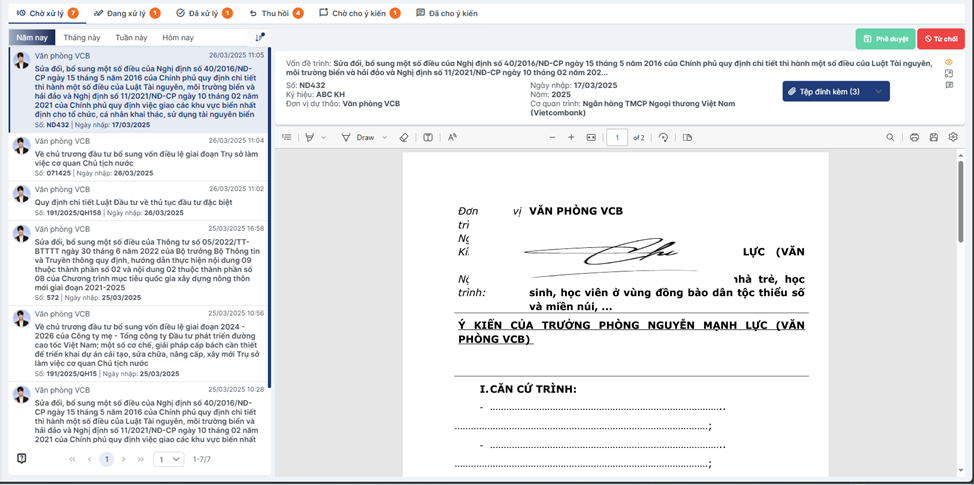
Tìm kiếm văn bản
Bước 2: Từ trên màn hình danh sách, thực hiện tìm kiếm nhanh hoặc tìm kiếm nâng cao theo các tiêu chí: 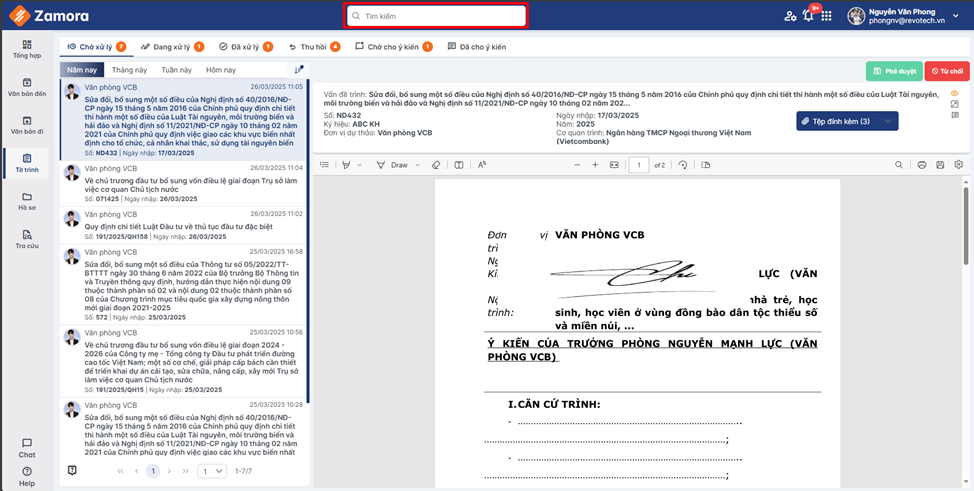
Tìm kiếm nhanh: nhập từ khóa tìm kiếm (Trích yếu hoặc số ký hiệu) vào ô tìm kiếm và nhấn Enter. Hệ thống hiển thị kết quả là list các văn bản thỏa mãn Trích yếu hoặc số ký hiệu văn bản chứa từ khóa tìm kiếm, nếu không có văn bản nào thỏa mãn, hiển thị text ‘Không có dữ liệu’.
Xem chi tiết tờ trình
Bước 3: Để xem chi tiết văn bản, người dùng click đúp vào văn bản muốn xem chi tiết, hệ thống sẽ hiển thị các thông tin chi tiết của Tờ trình. Các thông tin cơ bản như sau: Loại văn bản, Độ khẩn, Trích yếu, Số đến, Ngày đến, Số ký hiệu, Ngày văn bản, Đơn vị phát hành (bên trong), Đơn vị phát hành (bên ngoài), Hạn xử lý, Số trang/ Số bản, Luồng xử lý văn bản, Lịch sử tác động lên văn bản.
3.1.1. Ký điện tử, ký số và phê duyệt
Phê duyệt Tờ trình thực hiện Phê duyệt tờ trình, người dùng thực hiện các bước:
Bước 1: Vào danh mục Tờ trình/ Chờ xử lý, xem chi tiết văn bản
Bước 2: Ký điện tử
Tại chi tiết văn bản Chọn Icon Ký điện tử màn hình Ký điện tử mở ra 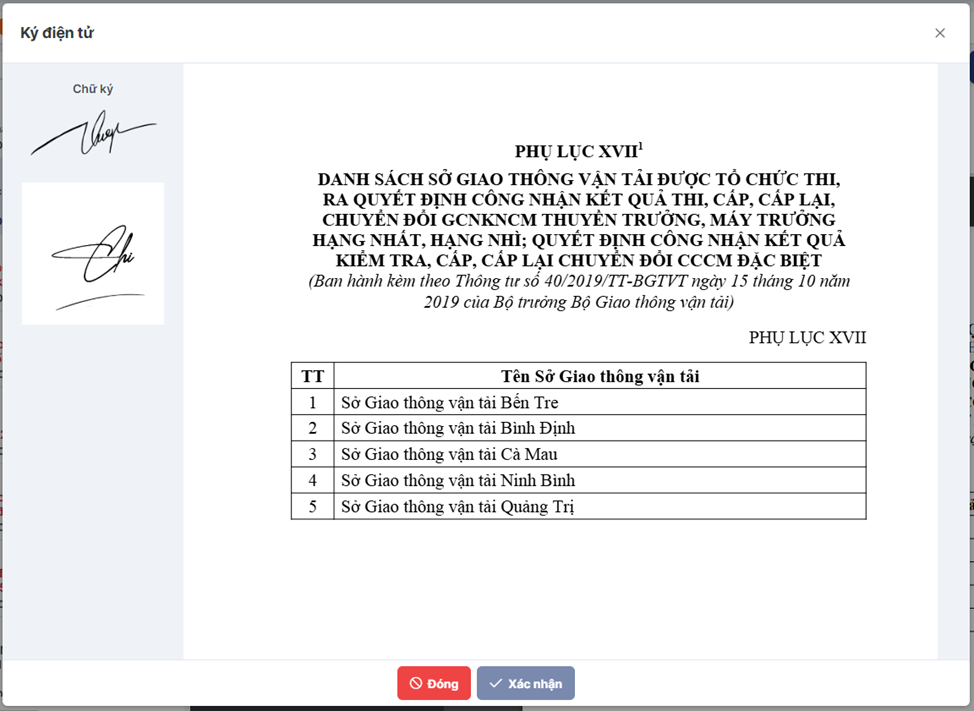
Chọn chữ ký > Chọn vị trí cần ký > Chọn xác nhận. Thực hiện ký điện tử thành công.
Bước 3: Ký số
Tại chi tiết văn bản Chọn Icon Ký số . Khi nhận ký số trên văn bản sẽ được gửi đến điện thoại có lắp sim PKI ký số của người dùng.
Nhấn OK để thực hiện bước tiếp theo nhập mã authen ký số của người dùng. 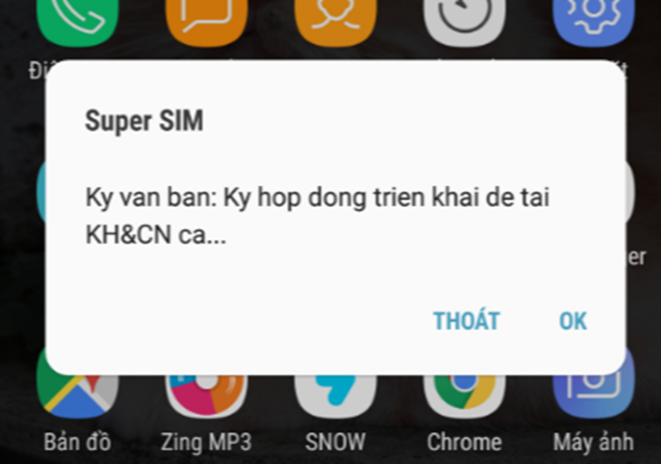
Sau khi nhập chính xác mã authentication, người dùng nhấn "OK" để hoàn tất ký số. 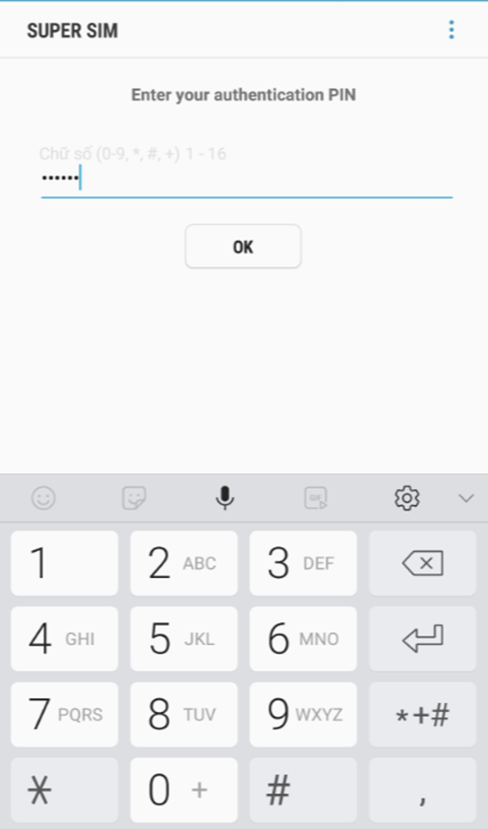
3.1.2. Từ chối
Bước 1: Lãnh đạo vào danh mục Tờ trình, phần Chờ xử lý, xem chi tiết văn bản và nhấn nút “Từ chối”
Bước 2: Từ chối văn bản chức năng cho phép thực hiện khi lãnh đạo mong muốn trả lại văn bản cho người Trình lên. Khi chọn hiển thị 1 màn hình thông báo:
Bước 3: Nhập vào Lý do từ chối. Trường thông tin Lý do từ chối văn bản yêu cầu bắt buộc nhập. Có thể tải lên Tệp đính kèm. Có thể xem lý do trả lại và tệp đính kèm tại Ý kiến và trao đổi của văn bản
Bước 4: Chọn “Từ chối” để thực hiện thành công, Văn bản sẽ tự động chuyển về người nhận ở trạng thái Chờ xử lý.
Bước 5: Chọn “Đóng” màn hình đóng lại trở lại màn danh sách, Văn bản không thay đổi gì.
3.2. Đang xử lý
Bước 1: Đăng nhập với vai trò Lãnh đạo vào module Văn bản, chọn Tờ trình, chọn tab Đang xử lý. Trong danh sách văn bản Đang xử lý những văn bản nào hết hạn hiển thị trích yếu màu đỏ
Tìm kiếm văn bản
Bước 2: Từ trên màn hình danh sách, thực hiện tìm kiếm nhanh hoặc tìm kiếm nâng cao theo các tiêu chí:
Tìm kiếm nhanh: nhập từ khóa tìm kiếm (Trích yếu hoặc số ký hiệu) vào ô tìm kiếm và nhấn Enter. Hệ thống hiển thị kết quả là list các văn bản thỏa mãn Trích yếu hoặc số ký hiệu văn bản chứa từ khóa tìm kiếm, nếu không có văn bản nào thỏa mãn, hiển thị text ‘Không có dữ liệu’.
Xem chi tiết tờ trình
Bước 3: Để xem chi tiết văn bản, người dùng click đúp vào văn bản muốn xem chi tiết, hệ thống sẽ hiển thị các thông tin chi tiết của Tờ trình. Các thông tin cơ bản như sau: Loại văn bản, Độ khẩn, Trích yếu, Số đến, Ngày đến, Số ký hiệu, Ngày văn bản, Đơn vị phát hành (bên trong), Đơn vị phát hành (bên ngoài), Hạn xử lý, Số trang/ Số bản, Luồng xử lý văn bản, Lịch sử tác động lên văn bản.
3.2.1. Thu hồi
Bước 1: Lãnh đạo vào danh mục Tờ trình, phần Chờ xử lý, xem chi tiết văn bản và nhấn nút “Thu hồi”
Bước 2: Thu hồi văn bản chức năng cho phép thực hiện khi lãnh đạo mong muốn thu hồi văn bản đã chuyển xử lý. Khi chọn hiển thị 1 màn hình thông báo:
Bước 3: Chọn người cần thu hồi, nhập vào Lý do thu hồi. Trường thông tin Lý do thu hồi văn bản yêu cầu bắt buộc nhập.
Bước 4: Chọn “Thu hồi” để thực hiện thành công, Văn bản sẽ tự động chuyển về trạng thái Chờ xử lý. Các văn bản thu hồi hiện icon Thu hồi
Bước 5: Chọn “Đóng” màn hình đóng lại trở lại màn danh sách, Văn bản không thay đổi gì.
3.3. Đã xử lý
Bước 1: Đăng nhập với vai trò Lãnh đạo chọn tab “Đã xử lý”.
Tìm kiếm văn bản
Bước 2: Từ trên màn hình danh sách, thực hiện tìm kiếm nhanh hoặc tìm kiếm nâng cao theo các tiêu chí:
Tìm kiếm nhanh: nhập từ khóa tìm kiếm (Trích yếu hoặc số ký hiệu) vào ô tìm kiếm và nhấn Enter. Hệ thống hiển thị kết quả là list các văn bản thỏa mãn Trích yếu hoặc số ký hiệu văn bản chứa từ khóa tìm kiếm, nếu không có văn bản nào thỏa mãn, hiển thị text ‘Không có dữ liệu’.
Xem chi tiết tờ trình
Bước 3: Để xem chi tiết văn bản, người dùng click đúp vào văn bản muốn xem chi tiết, hệ thống sẽ hiển thị các thông tin chi tiết của Tờ trình. Các thông tin cơ bản như sau: Loại văn bản, Độ khẩn, Trích yếu, Số đến, Ngày đến, Số ký hiệu, Ngày văn bản, Đơn vị phát hành (bên trong), Đơn vị phát hành (bên ngoài), Hạn xử lý, Số trang/ Số bản, Luồng xử lý văn bản, Lịch sử tác động lên văn bản.
3.4. Thu hồi
Bước 1: Đăng nhập với vai trò Lãnh đạo chọn tab “Thu hồi”. Danh sách này bao gồm những văn bản đã được chuyển xử lý nhưng vì lý do nào nên được thu hồi lại. Tại tab này sẽ không được xem chi tiết văn bản, hiển thị lý do thu hồi.
Tìm kiếm văn bản
Bước 2: Từ trên màn hình danh sách, thực hiện tìm kiếm nhanh hoặc tìm kiếm nâng cao theo các tiêu chí:
Tìm kiếm nhanh: nhập từ khóa tìm kiếm (Trích yếu hoặc số ký hiệu) vào ô tìm kiếm và nhấn Enter. Hệ thống hiển thị kết quả là list các văn bản thỏa mãn Trích yếu hoặc số ký hiệu văn bản chứa từ khóa tìm kiếm, nếu không có văn bản nào thỏa mãn, hiển thị text ‘Không có dữ liệu’.
3.5. Chờ cho ý kiến
Bước 1: Đăng nhập với vai trò Lãnh đạo chọn tab “Chờ cho ý kiến”. Danh sách này bao gồm những văn bản được người khác Xin ý kiến.
Tìm kiếm văn bản Bước 2: Từ trên màn hình danh sách, thực hiện tìm kiếm nhanh hoặc tìm kiếm nâng cao theo các tiêu chí:
Tìm kiếm nhanh: nhập từ khóa tìm kiếm (Trích yếu hoặc số ký hiệu) vào ô tìm kiếm và nhấn Enter. Hệ thống hiển thị kết quả là list các văn bản thỏa mãn Trích yếu hoặc số ký hiệu văn bản chứa từ khóa tìm kiếm, nếu không có văn bản nào thỏa mãn, hiển thị text ‘Không có dữ liệu’.
Xem chi tiết tờ trình
Bước 3: Để xem chi tiết văn bản, người dùng click đúp vào văn bản muốn xem chi tiết, hệ thống sẽ hiển thị các thông tin chi tiết của Tờ trình. Các thông tin cơ bản như sau: Loại văn bản, Độ khẩn, Trích yếu, Số đến, Ngày đến, Số ký hiệu, Ngày văn bản, Đơn vị phát hành (bên trong), Đơn vị phát hành (bên ngoài), Hạn xử lý, Số trang/ Số bản, Luồng xử lý văn bản, Lịch sử tác động lên văn bản.
3.5.1. Cho ý kiến văn bản
Bước 1: Lãnh đạo vào danh mục Tờ trình, phần Chờ xử lý, xem chi tiết văn bản và nhấn nút “Chờ cho ý kiến”
Bước 2: Cho ý kiến văn bản chức năng cho phép thực hiện khi có người xin ý kiến. Khi chọn ý kiến vào trao đổi hiển thị 1 màn hình thông báo:
Bước 3: Nhập tin nhắn click icon gửi
3.6. Đã cho ý kiến
Bước 1: Đăng nhập với vai trò Lãnh đạo chọn tab “Đã cho ý kiến”. Danh sách này bao gồm những văn bản được người khác Xin ý kiến đã trả lời.
Tìm kiếm văn bản
Bước 2: Từ trên màn hình danh sách, thực hiện tìm kiếm nhanh hoặc tìm kiếm nâng cao theo các tiêu chí:
Tìm kiếm nhanh: nhập từ khóa tìm kiếm (Trích yếu hoặc số ký hiệu) vào ô tìm kiếm và nhấn Enter. Hệ thống hiển thị kết quả là list các văn bản thỏa mãn Trích yếu hoặc số ký hiệu văn bản chứa từ khóa tìm kiếm, nếu không có văn bản nào thỏa mãn, hiển thị text ‘Không có dữ liệu’.
Xem chi tiết văn bản
Bước 3: Để xem chi tiết văn bản, người dùng click đúp vào văn bản muốn xem chi tiết, hệ thống sẽ hiển thị các thông tin chi tiết của Tờ trình. Các thông tin cơ bản như sau: Loại văn bản, Độ khẩn, Trích yếu, Số đến, Ngày đến, Số ký hiệu, Ngày văn bản, Đơn vị phát hành (bên trong), Đơn vị phát hành (bên ngoài), Hạn xử lý, Số trang/ Số bản, Luồng xử lý văn bản, Lịch sử tác động lên văn bản.
3.7. Những chức năng trong chi tiết văn bản
3.7.1. Xin ý kiến
Bước 1: Lãnh đạo vào danh mục Tờ trình, phần Chờ xử lý, xem chi tiết văn bản và nhấn nút “Xin ý kiến”
Bước 2: Xin ý kiến văn bản chức năng cho phép thực hiện khi có văn bản muốn xin ý kiến. Khi chọn Xin ý kiến hiển thị 1 màn hình thông báo:
Tới người dùng tại phòng ban
Tới người dùng
Tới nhóm
Bước 3: Chọn “Gửi” để thực hiện thành công, Văn bản sẽ chuyển tới người nhận tại tab Chờ cho ý kiến.
Bước 4: Chọn “Đóng” màn hình đóng lại trở lại màn danh sách, Văn bản không thay đổi gì.
3.7.2. Lịch sử xử lý
Bước 1: Lãnh đạo vào danh mục Tờ trình, phần Chờ xử lý, xem chi tiết văn bản và nhấn nút “Lịch sử xử lý”
Bước 2: Lịch sử xử lý văn bản chức năng cho phép thực hiện khi người dùng muốn xem quy trình văn bản. Khi chọn “Lịch sử xử lý” hiển thị 1 màn hình
Thông tin gửi nhận
Khi chọn “Xem quy trình xử lý” hiển thị 1 màn hình Quy trình xử lý
3.7.3. Theo dõi
Bước 1: Lãnh đạo vào danh mục Tờ trình, phần Chờ xử lý, xem chi tiết văn bản và nhấn nút “Theo dõi”
Bước 2: Theo dõi văn bản chức năng cho phép thực hiện khi Người dùng muốn theo dõi văn bản. Khi chọn “Theo dõi” hiển thị 1 màn hình
Bảng thông tin theo dõi