Các chức năng của văn bản với vai trò văn thư
1. Quản lý văn bản đến
1.1 Văn bản đến tiếp nhận
Văn bản đến tiếp nhận bao gồm danh mục tất cả các văn bản đến của đơn vị qua đường điện tử hoặc qua đường ngoài (gửi văn bản cứng qua đường bưu điện, fax…). Văn thư sẽ thực hiện công tác vào sổ đến và chuyển xử lý các văn bản ở mục này.
Văn bản đến qua đường điện tử
Đối với những văn bản đến qua đường điện tử, văn thư thực hiện vào chuyển xử lý văn bản bằng cách thực hiện theo các bước sau:
Bước 1: Ở phần Văn bản đến, mục Tiếp nhận, nhấn vào Trích yếu văn bản đến cần vào sổ
Bước 2: Nhập thông tin: Chọn sổ đến, Chọn quy trình và Người xử lý. Nhập Ghi chú (nếu có) 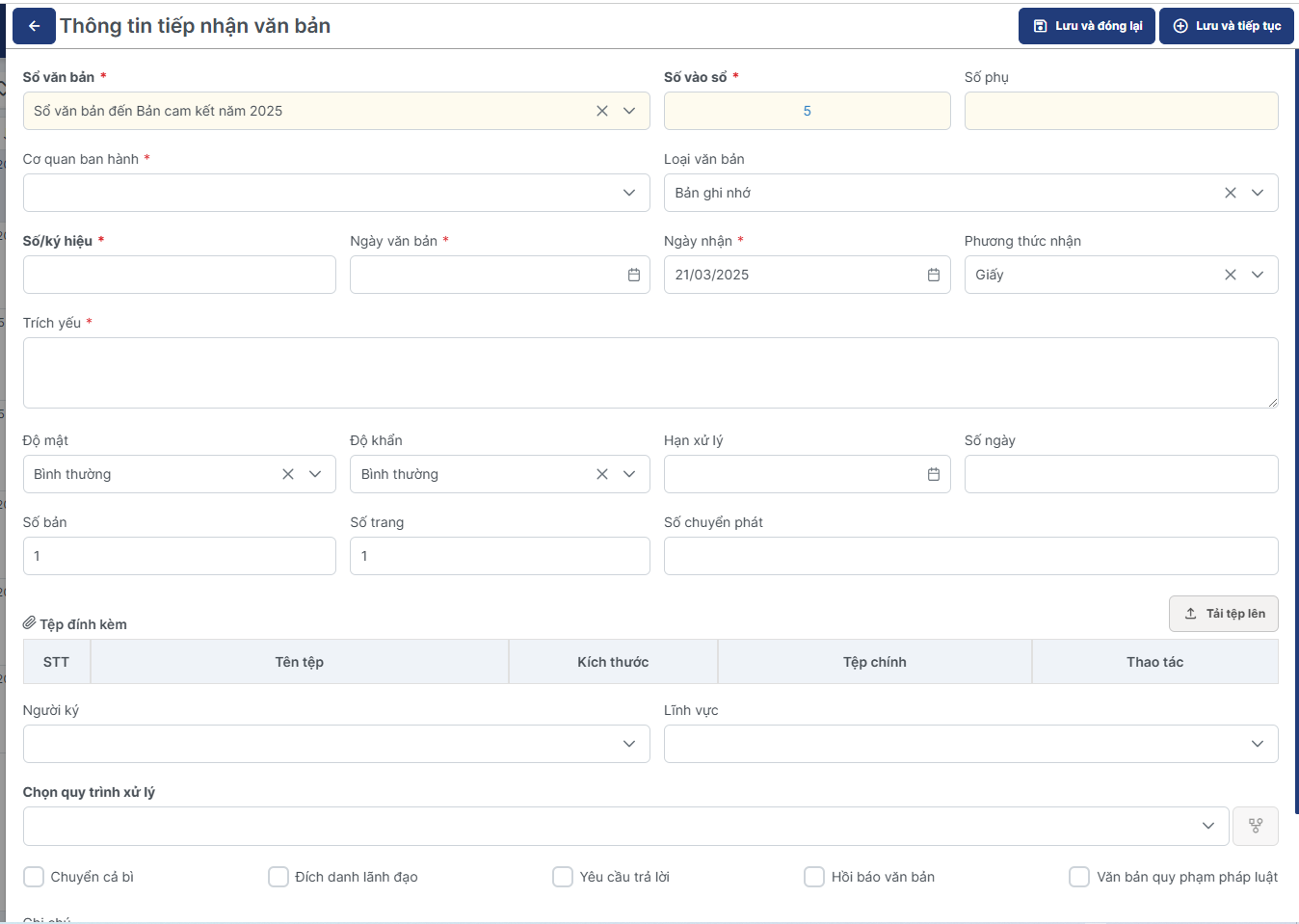
Bước 3: Nhấn Chuyển lãnh đạo. Văn bản sau khi chuyển xử lý thành công sẽ xuất hiện trong mục Văn bản đến/Đã tiếp nhận.
Thêm mới văn bản đến
Đối với những văn bản đến dưới dạng bản cứng, văn thư thực hiện scan file và thêm mới trên hệ thống. Để thêm mới văn bản đến trên hệ thống, văn thư thực hiện theo các bước:
Bước 1: Ở phần Văn bản đến, mục Chờ tiếp nhận nhấn nút <Vào sổ văn bản>.
Bước 2: Nhập các thông tin của văn bản trên màn hình Thêm mới văn bản đến
Bước 3: Thực hiện nhập các thông tin và nhấn <Chuyển LĐ> để hoàn tất thêm mới văn bản đến trên hệ thống và chuyển xử lý văn bản đến. Văn bản sau khi chuyển xử lý thành công sẽ xuất hiện trong mục Sổ đến.
Chú ý: Các trường có dấu * là các trường bắt buộc phải nhập dữ liệu, nếu không nhập đầy đủ sẽ không thể hoàn thành phần thêm mới văn bản đến.
Để hủy bỏ thao tác Thêm mới, văn thư nhấn nút Đóng.
Thêm mới văn bản đến dùng OCR
Văn thư có nhiều văn bản đến, nhập theo cách thông thường thì rất lâu, nên đã phát triển hệ thống tính năng OCR giúp quá trình nhập văn bản được tiên lợi, nhanh chóng:
Bước 1: Ở phần Văn bản đến, mục Chờ tiếp nhận nhấn nút OCR.
Bước 2: màn hình OCR được mở ra, người dùng tải tài liệu muốn nhập lên 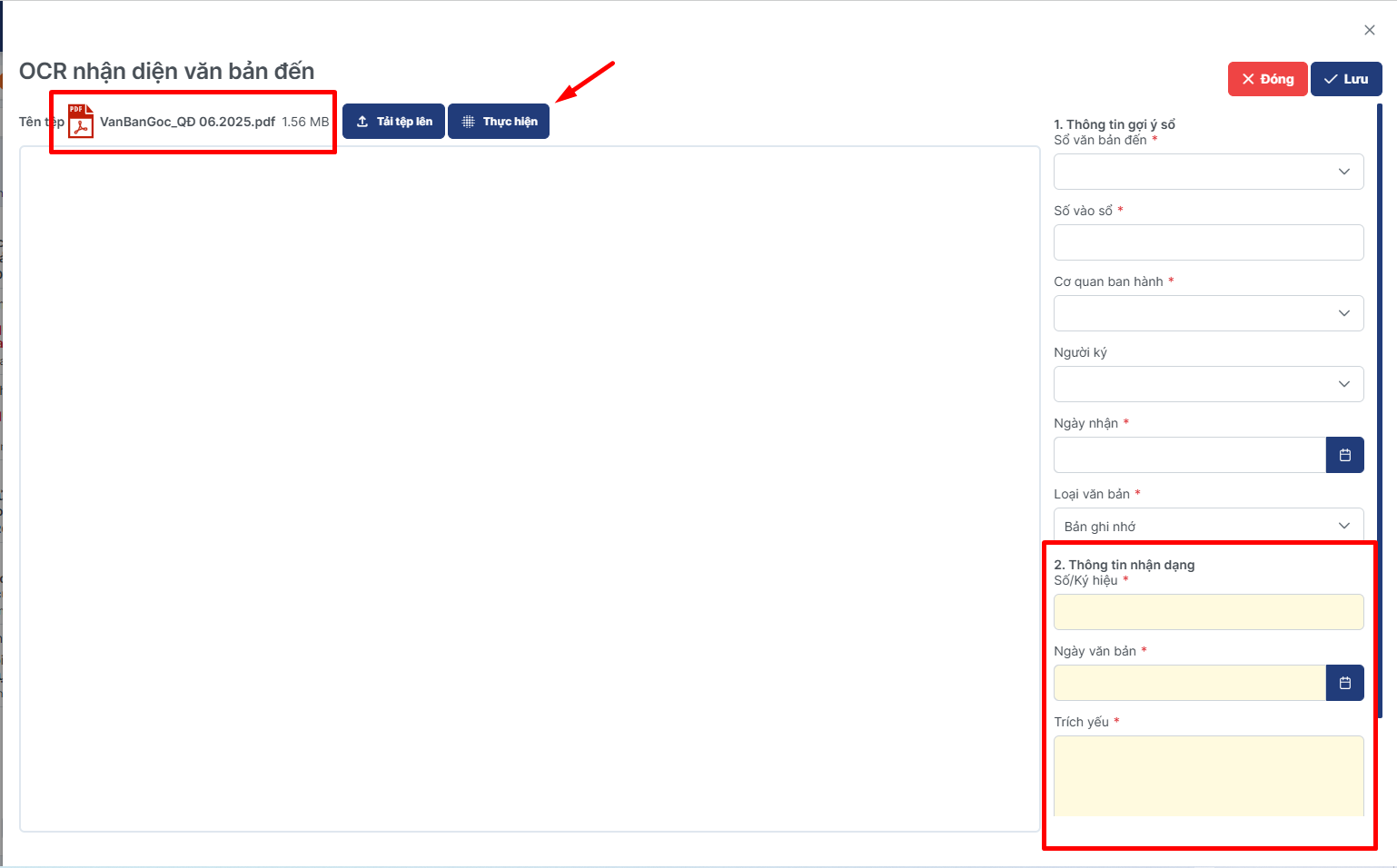
Bước 3: Chọn "Thực hiện" hệ thống sẽ tự động điền Số/Ký hiệu, Ngày văn bản, Trích yếu, Số trang
Bước 4: Người dùng nập những thông tin còn thiếu 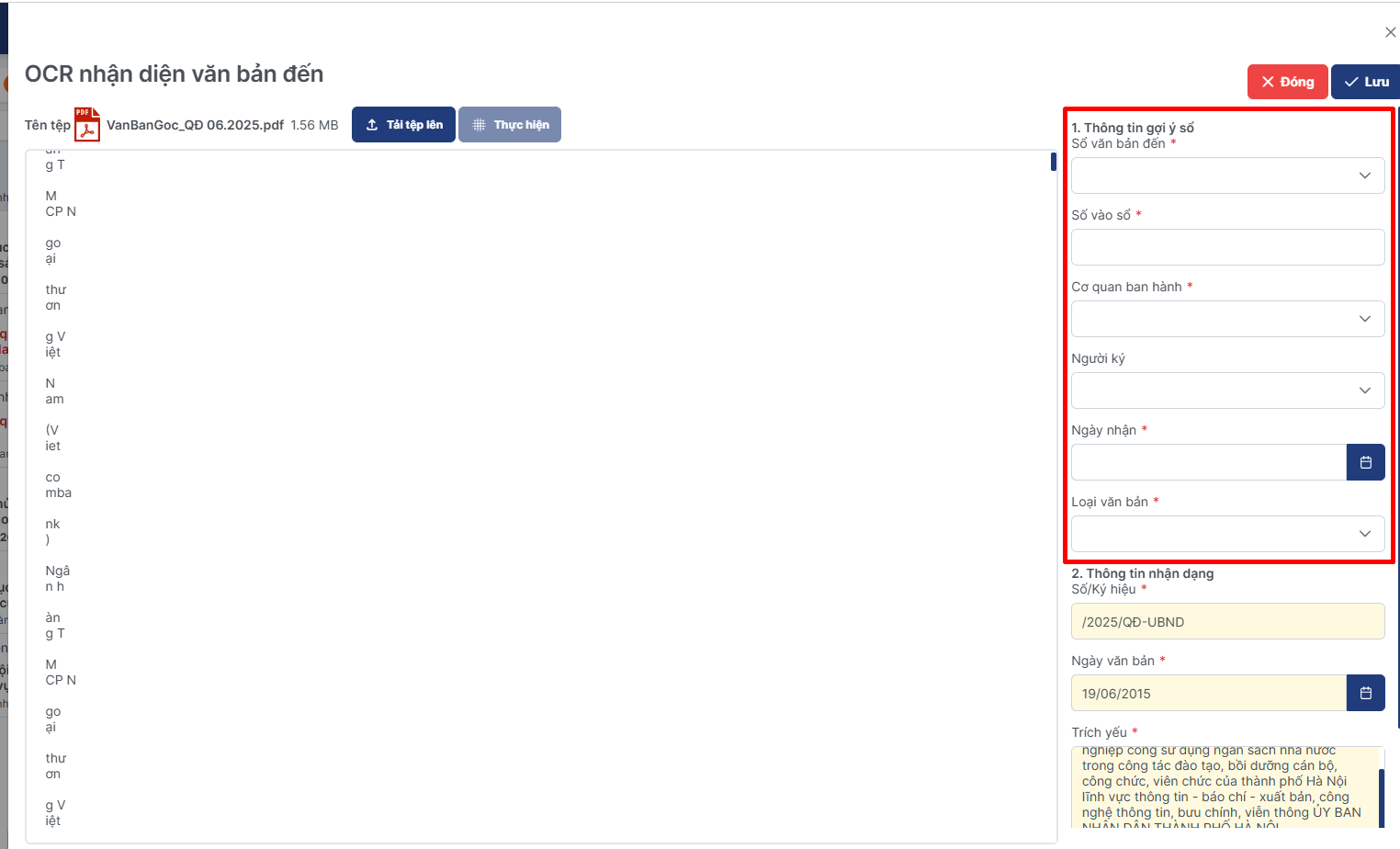
Thực hiện nhập các thông tin và nhấn Lưu để hoàn tất thêm mới văn bản đến trên hệ thống.
Chú ý: Các trường có dấu * là các trường bắt buộc phải nhập dữ liệu, nếu không nhập đầy đủ sẽ không thể hoàn thành phần thêm mới văn bản đến.
Để hủy bỏ thao tác Thêm mới, văn thư nhấn nút <Đóng>.
1.2 Văn bản đến - Đang xử lý
Văn bản đến đang xử lý hiển thị list các danh mục văn bản văn thư đã thực hiện tiếp nhận (vào sổ đến). Văn thư có thể thực hiện tìm kiếm nhanh hoặc tìm kiếm nâng cao đối với các văn bản thuộc mục này. 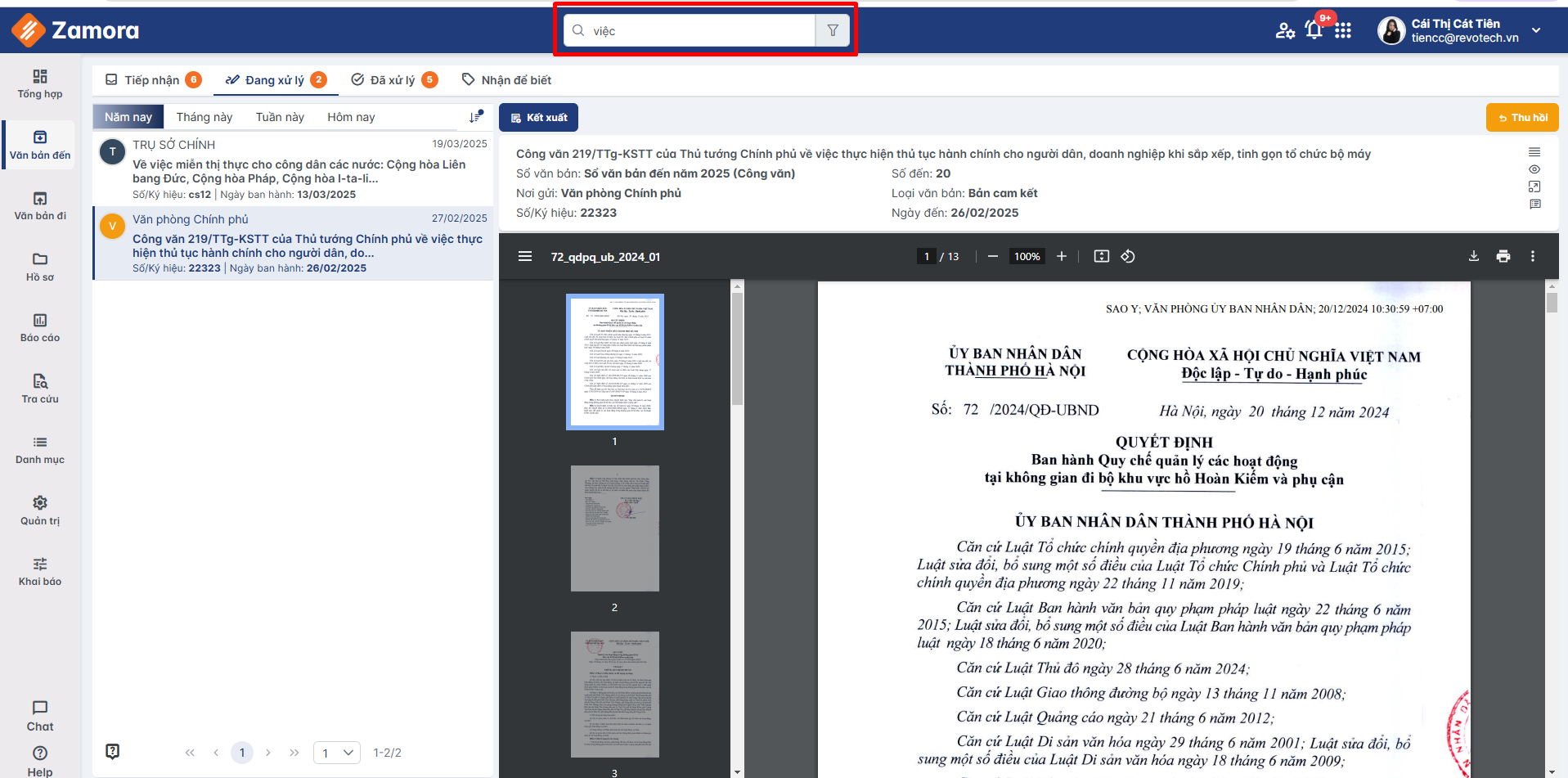
Thu hồi văn bản
Trong quá trình chuyển văn bản lên ban lãnh đạo xử lý vn thư có th thu hồi văn bản vừa chuyển khi lãnh đa chưa thao tac tới văn bản (Nếu đã thao tác không được thu hồi)
Bước 1: Chọn văn bản cần thu hồi
Bước 2: Chọn Thu hồi ở trên màn hình, hiển thị màn hình Xác nhận thu hồi 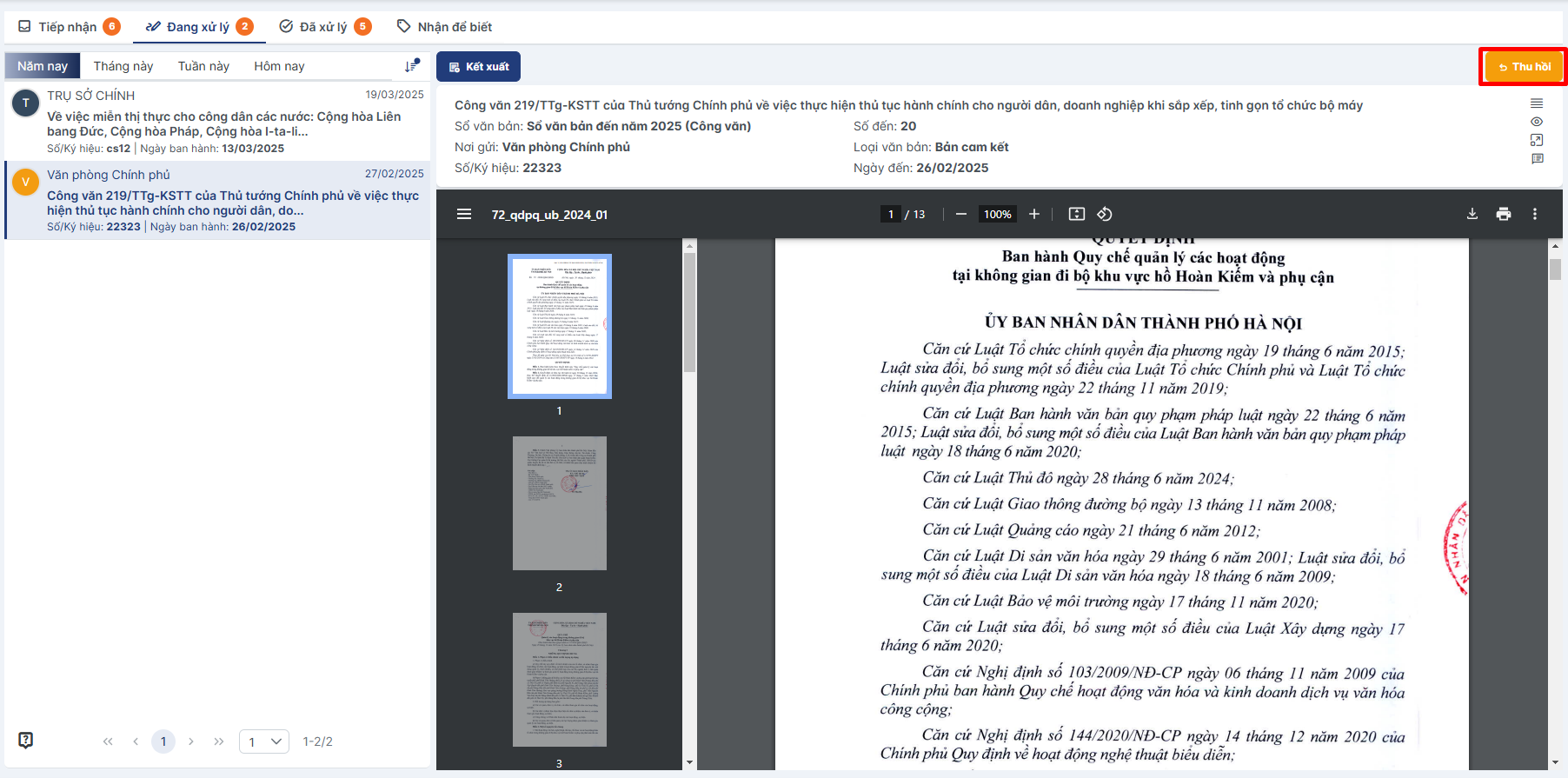
Bước 3: Chọn check box, Nhập lý do thu hồi 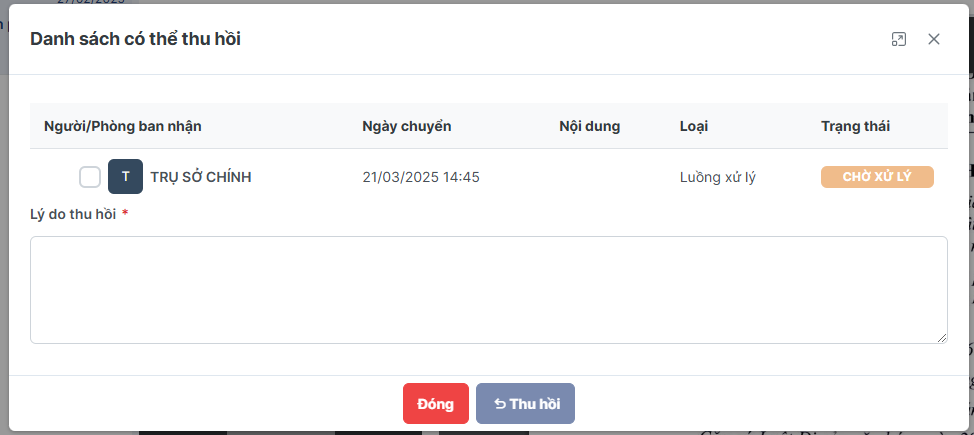 Nhấn "Thu hồi" văn bản thu hồi thành công chuyển văn bản về "Tiếp nhận"
Nếu chọn nút "Đóng" màn hình thu hồi sẽ đóng lại, trở về màn danh sách.
1.3 Văn bản đến- Đã xử lý
Văn bản đến/Đã xử lý là mục hiển thị list các văn bản văn thư đã thực hiện chuyển xử lý đến cá nhân/đơn vị theo ý kiến chỉ đạo của lãnh đạo TCT, hoặc hiển thị các văn bản đến của các Phòng/Ban chức năng. Văn thư có thể thực hiện tìm kiếm nhanh hoặc tìm kiếm nâng cao đối với các văn bản thuộc mục này. 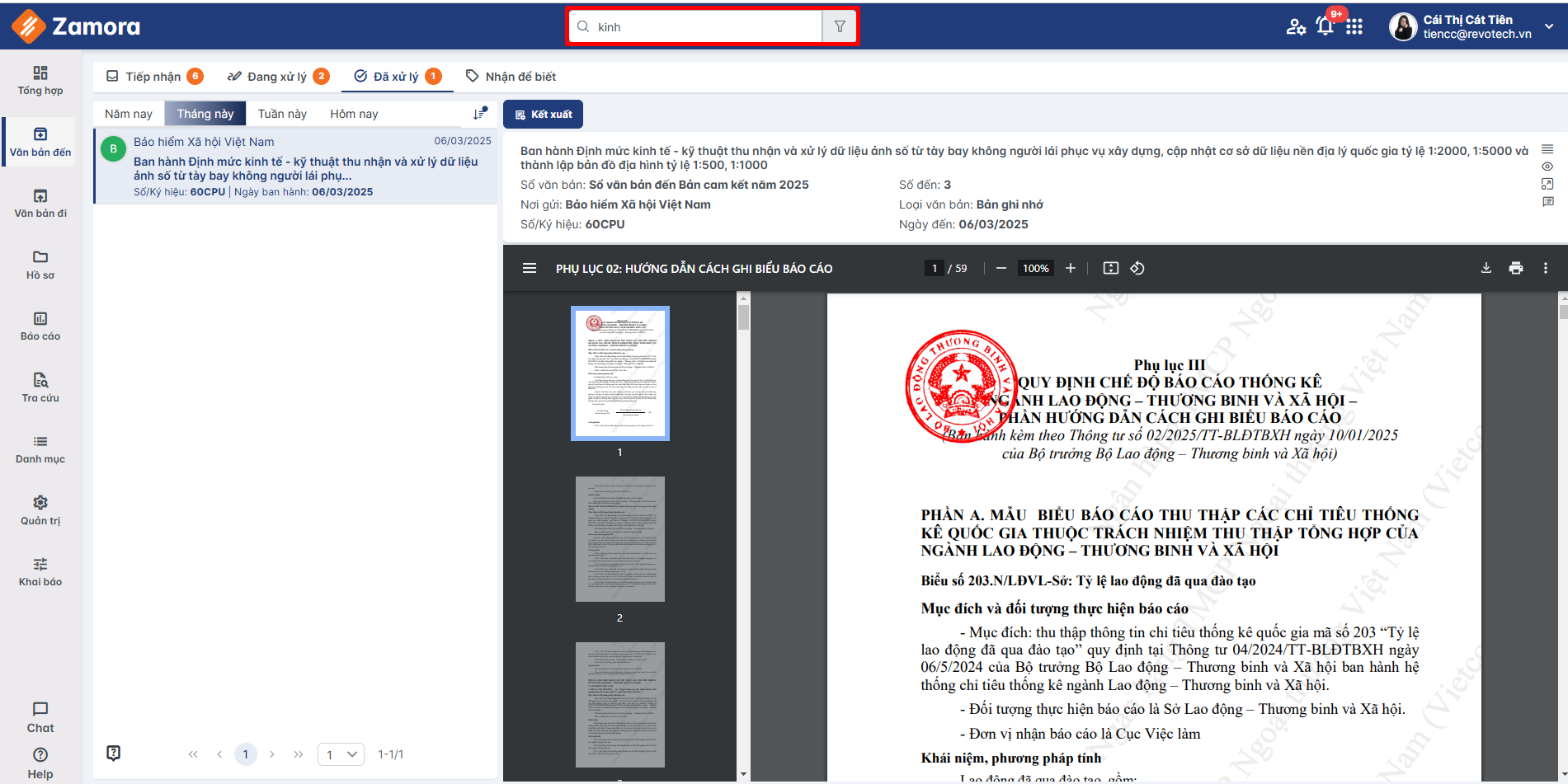
1.4 Văn bản đến- Nhận để biết
Văn bản đến/Nhận để biết là mục hiển thị list các văn bản văn thư đã được người dùng thực hiện Nhận để biết tới Văn thư Văn thư có thể thực hiện tìm kiếm nhanh hoặc tìm kiếm nâng cao đối với các văn bản thuộc mục này. 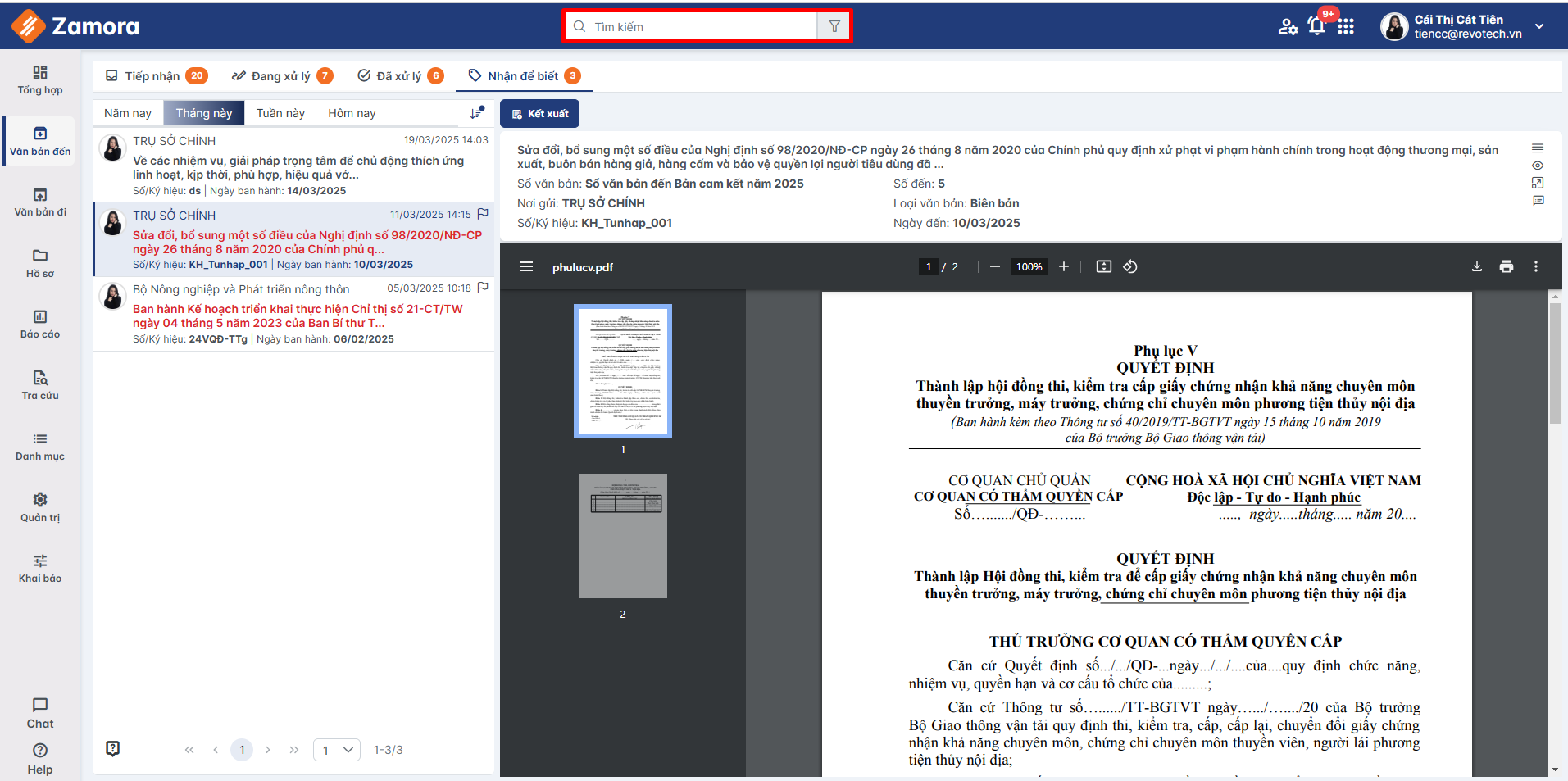
Để xem chi tiết văn bản, người dùng click đúp vào dòng chứa thông tin văn bản trên trang danh sách văn bản đến (Chờ xử lý hoặc Đã xử lý), hệ thống sẽ hiển thị các thông tin chi tiết của văn bản đến. Các thông tin cơ bản như sau: Loại văn bản, Độ khẩn, Trích yếu, Số đến, Ngày đến, Số ký hiệu, Ngày văn bản, Đơn vị phát hành (bên trong), Đơn vị phát hành (bên ngoài), Hạn xử lý, Số trang/ Số bản, Luồng xử lý văn bản, Lịch sử tác động lên văn bản. 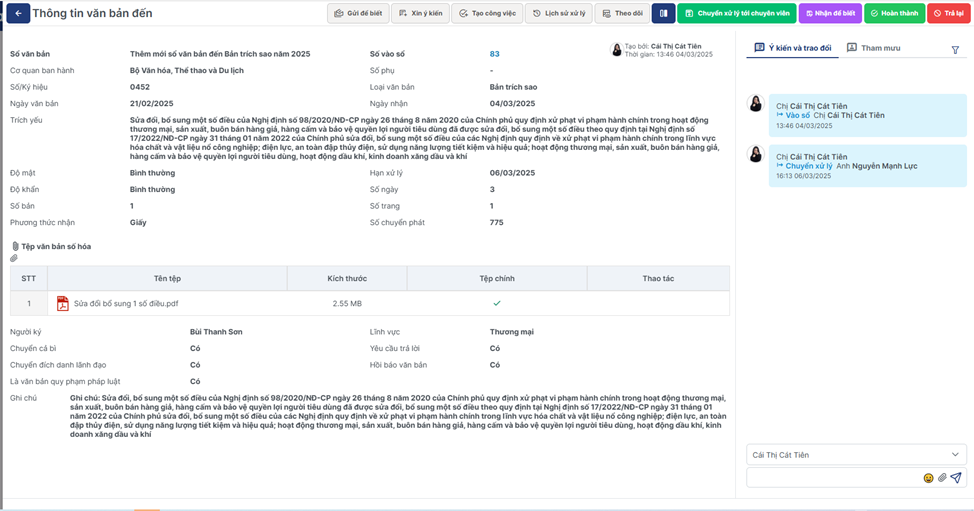
2. Quản lý văn bản đi
2.1 Chờ ban hành
Văn bản đi chờ ban hành bao gồm các văn bản đã được ký duyệt, văn thư truy cập vào mục này để thực hiện thêm ký hiệu, ngày văn bản, chữ ký và con dấu vào file văn bản ban hành theo các bước như sau:
Bước 1: Văn thư vào mục Văn bản đi, phần Chờ ban hành, click vào văn bản cần Ban hành. 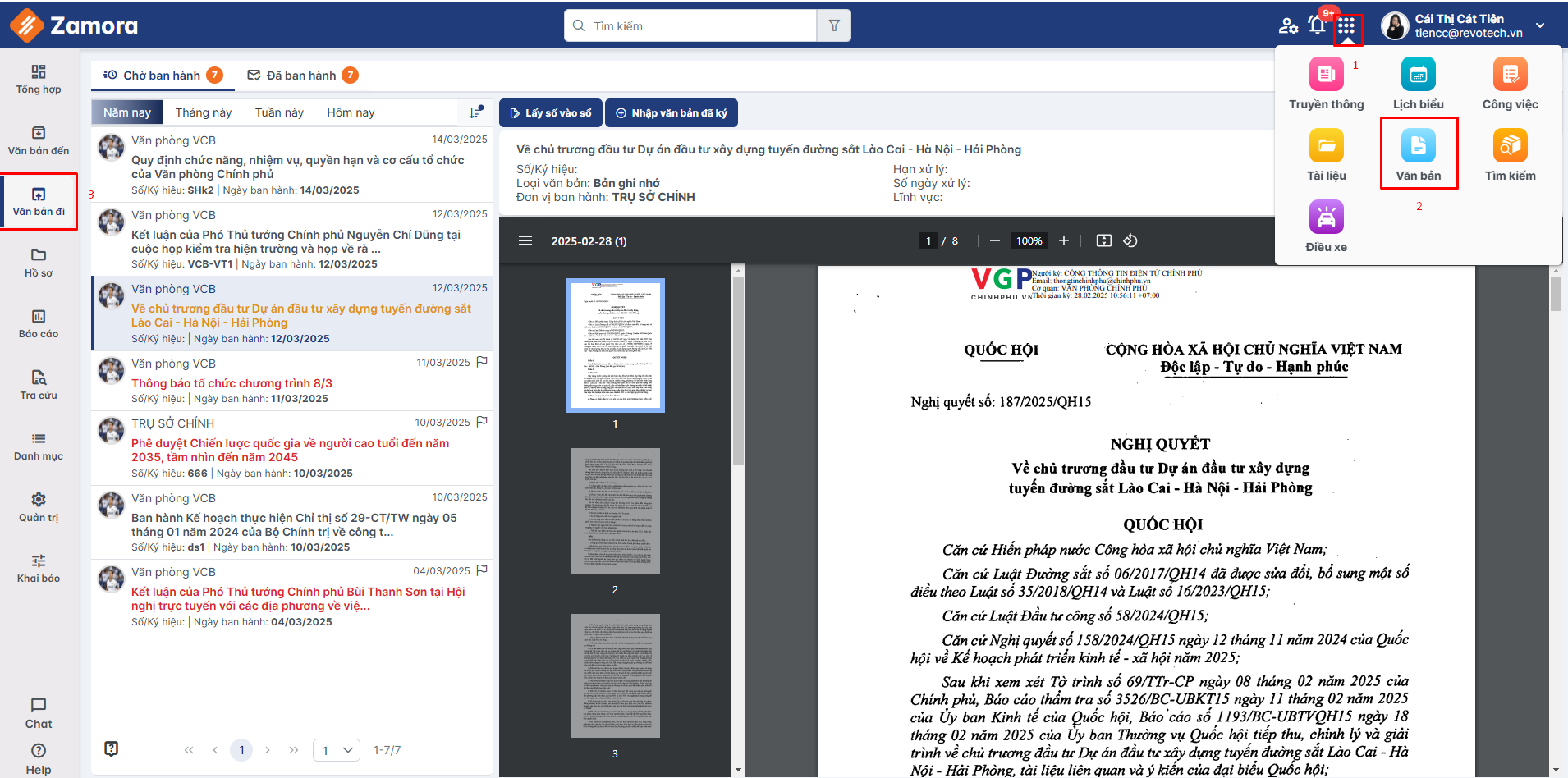
Bước 2: Trên màn hình văn bản đi, chọn 1 văn bản , Chọn nút "Lấy số vào sổ" màn hình Thông tin vào sổ được mở ra 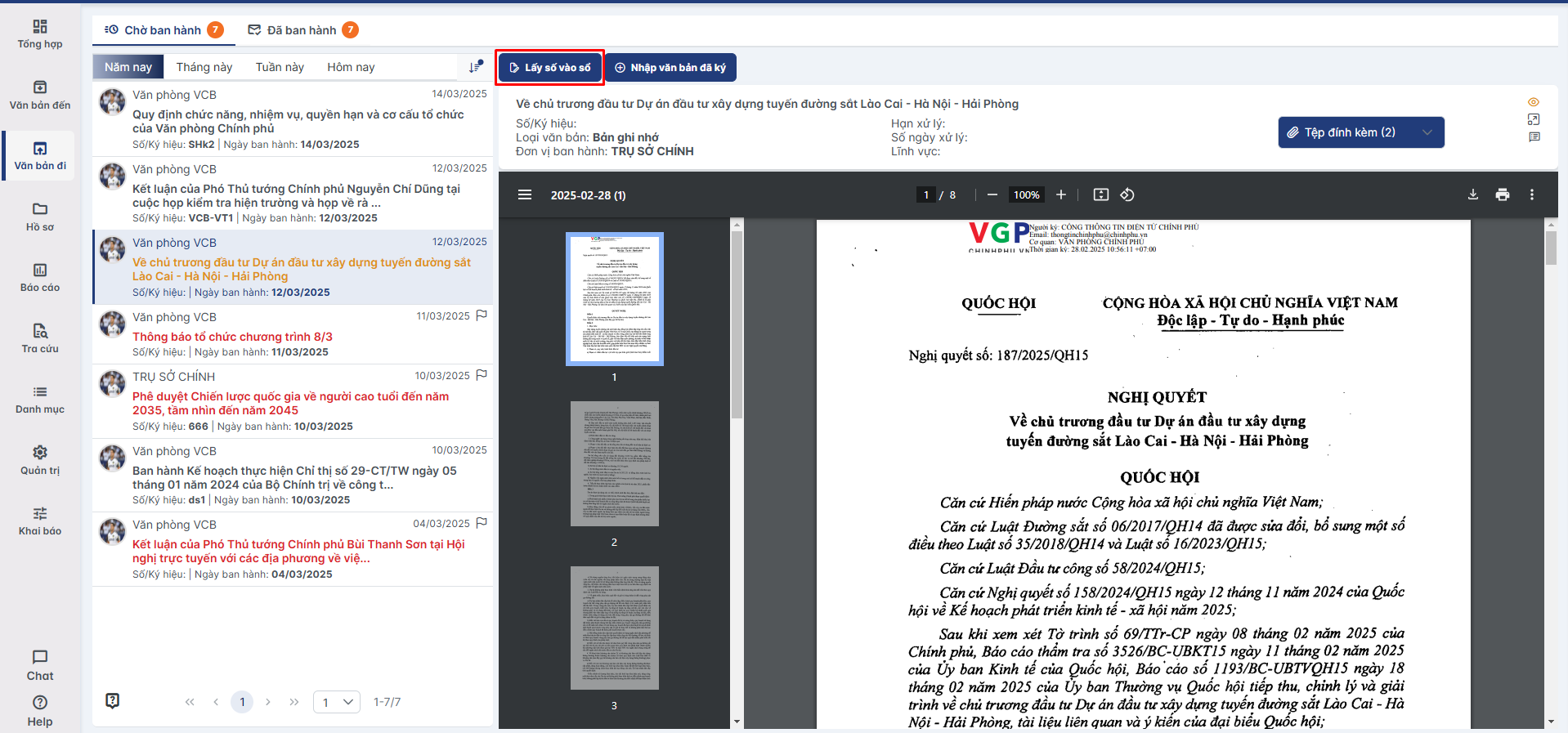 Nếu cần ban hành văn bản chưa có trong hệ thống, Chọn nút "Nhập văn bản đã ký" màn hình Thông tin vào sổ được mở ra
Bước 3: Nhập thông tin hợp lệ, nhập thông tin nơi nhận để khi ban hành sẽ tới cơ quan này 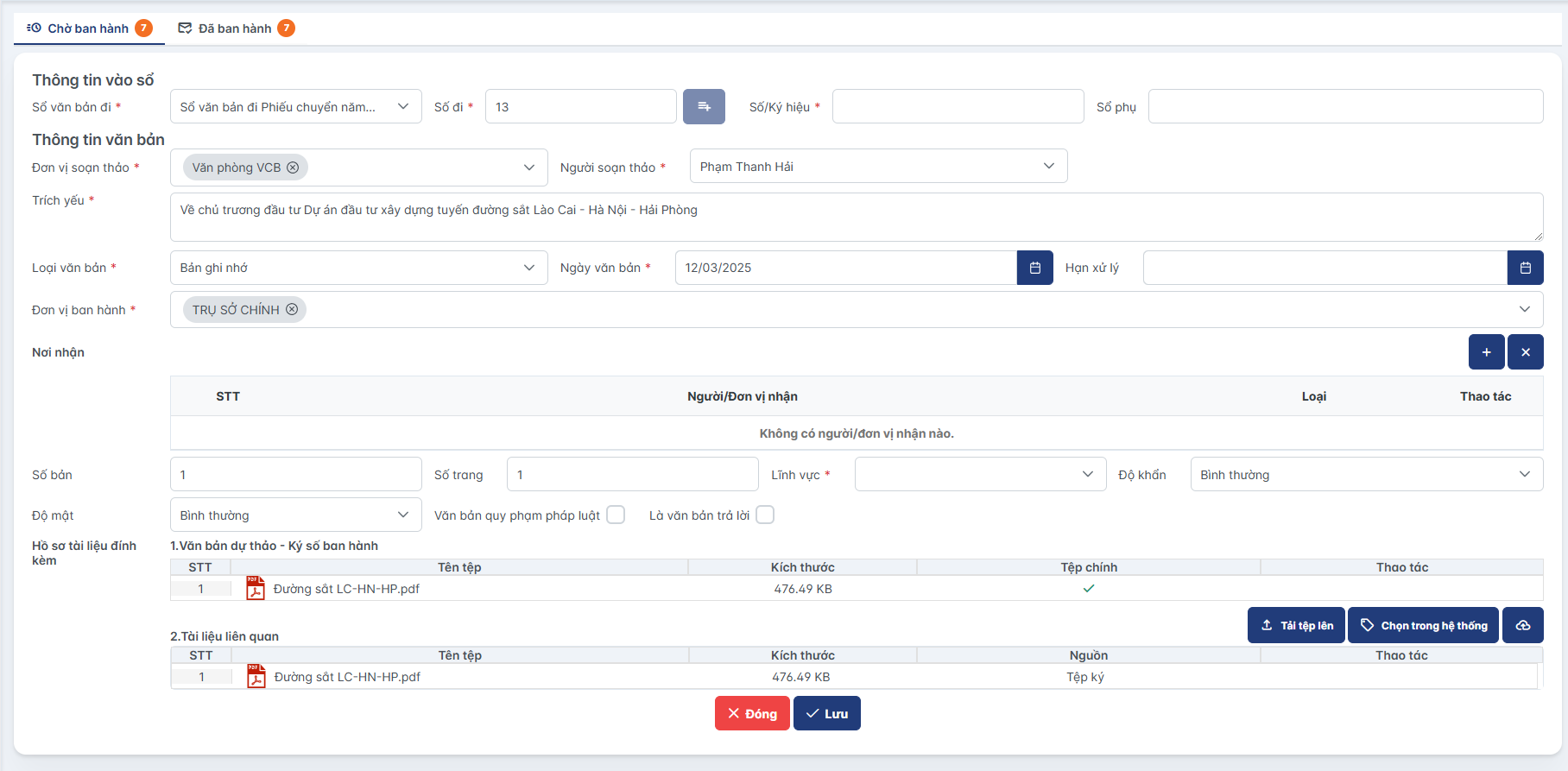 Chú ý: Các trường có dấu * là các trường bắt buộc phải nhập dữ liệu, nếu không nhập đầy đủ sẽ không thể hoàn thành.
Bước 4:
Nếu chọn nút "Đóng" thông tin vừa nhập sẽ không được lưu màn hình trở về màn danh sách
Nếu chọn nút "Lưu" thông tin vừa nhập sẽ lưu thành công, hệ thống đưa ra thông báo lưu thành công, màn hình trở về màn danh sách
Khi đã lấy số vào sổ thành công mà vẫn muốn chỉnh sửa chọn "icon chỉnh sửa" ở văn bản muốn cập nhật. mở màn hình Thông tin vào sổ (Thực hiện tương tự ở bước 3)
Bước 5: Khi đã lấy số vào sổ thành công, Chọn nút "Ban hành" để thực hiện ban hành 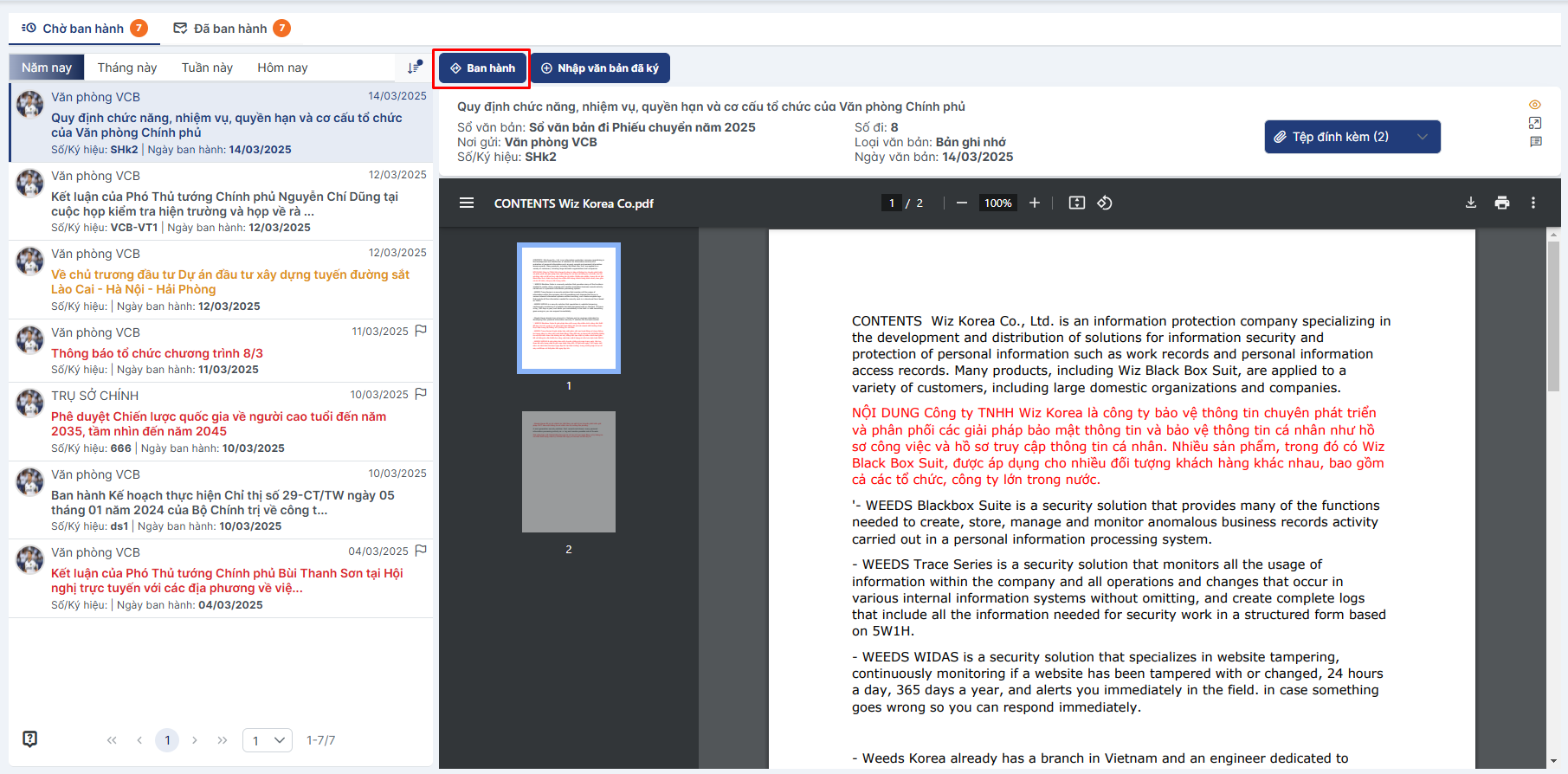
Bước 6: Màn hình ban hành được mở ra 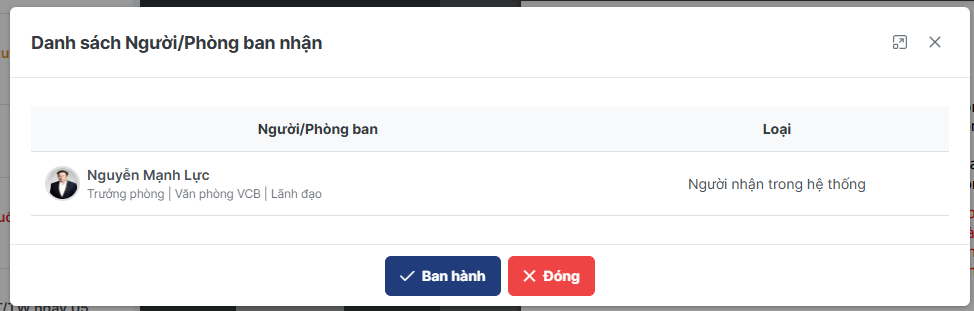 Nếu chọn nút "Đóng" màn hình ban hành sẽ đóng lại, trở về màn danh sách.
Nếu chọn nút "Ban hành" hệ thống ban hành thành công tới người/phòng ban tương ứng đã chọn ở nơi nhận , hệ thống đưa ra thông báo Ban hành thành công, màn hình Văn bản vừa ban hành chuyển sang tab "Đã ban hành".
Khi ban hành thành công tới người. Hệ thống hiển thị văn bản vừa ban hành tại Văn bản đến-Tab Nhận để biết. Khi ban hành thành công tới Phòng ban. Hệ thống hiển thị văn bản vừa ban hành tại Văn bản đến-Tab Tiếp nhận (Có thể thực hiện tiếp quy trình văn bản đến khi có quy trình mặc định của từng Phòng ban)
2.2 Đã ban hành
Văn bản đi đã ban hành hiển thị các văn bản và văn thư đó đã thực hiện ban hành. Văn thư có thể thực hiện tìm kiếm các văn bản trong mục này bằng cách gõ từ khóa tìm kiếm vào ô tìm kiếm nhanh, hoặc thực hiện tìm kiếm nâng cao văn bản 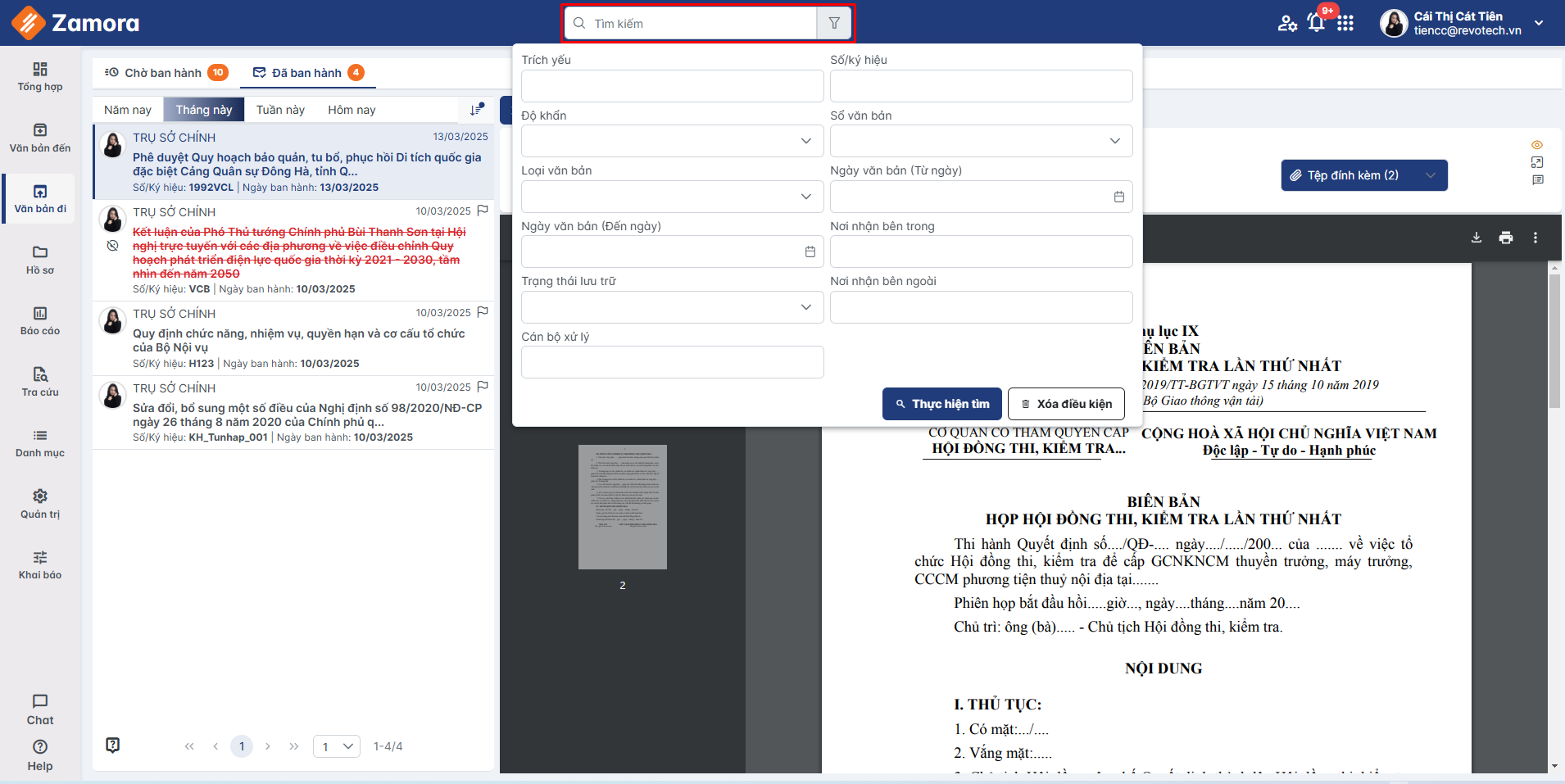
Muốn thu hồi văn bản đã ban hành tới cá nhân và phòng ban. Chọn văn bản ở tab Đã ban hành chọn nút "Thu hồi ban hành" màn hình thu hồi ban hành được hiển thị 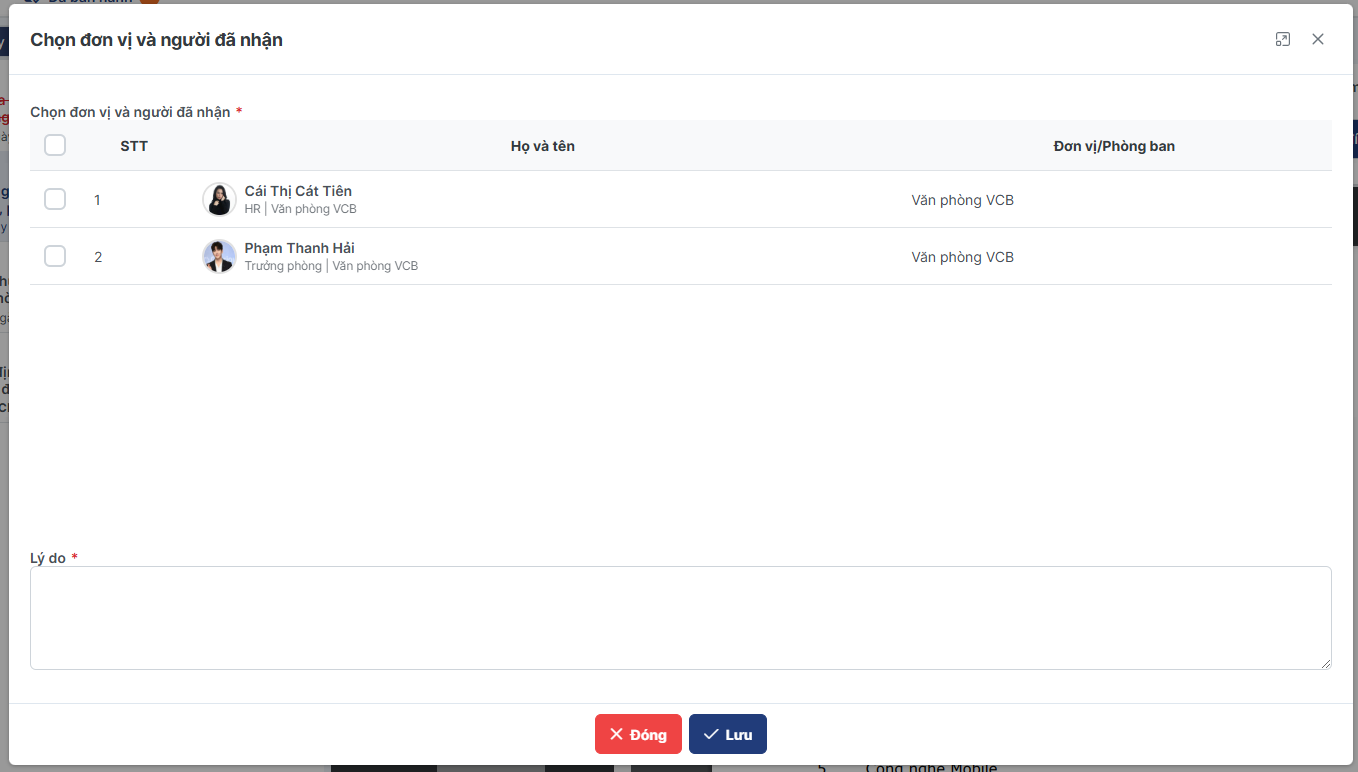 Chọn người muốn thu hồi, lý do thu hồi. Nếu chọn nút "Đóng" thông tin vừa nhập sẽ không được lưu màn hình trở về màn danh sách
Nếu chọn nút "Lưu" thông tin vừa nhập sẽ lưu thành công, hệ thống đưa ra thông báo Thu hồi ban hành thành công, màn hình trở về màn danh sách
Trường hợp 1: Không chọn tất cả để thu hổi. Sau khi thu hồi thành công văn bản hiển thị tab "Đã ban hành"
Trường hợp 2: Chọn tất cả để thu hổi. Sau khi thu hồi thành công văn bản hiển thị tab "Chờ ban hành"
Muốn hủy ban hành. Chọn văn bản ở tab Đã ban hành chọn nút "Hủy ban hành" hiển thị màn hình Xác nhận hủy ban hành 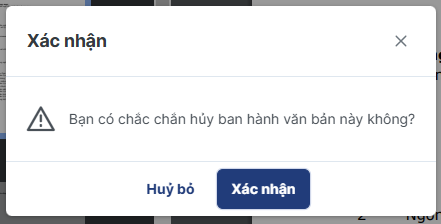 Chọn "Xác nhận" để hủy ban hành, Chọn "Hủy bỏ" để đóng màn hình. Sau khi Hủy ban hành thành công.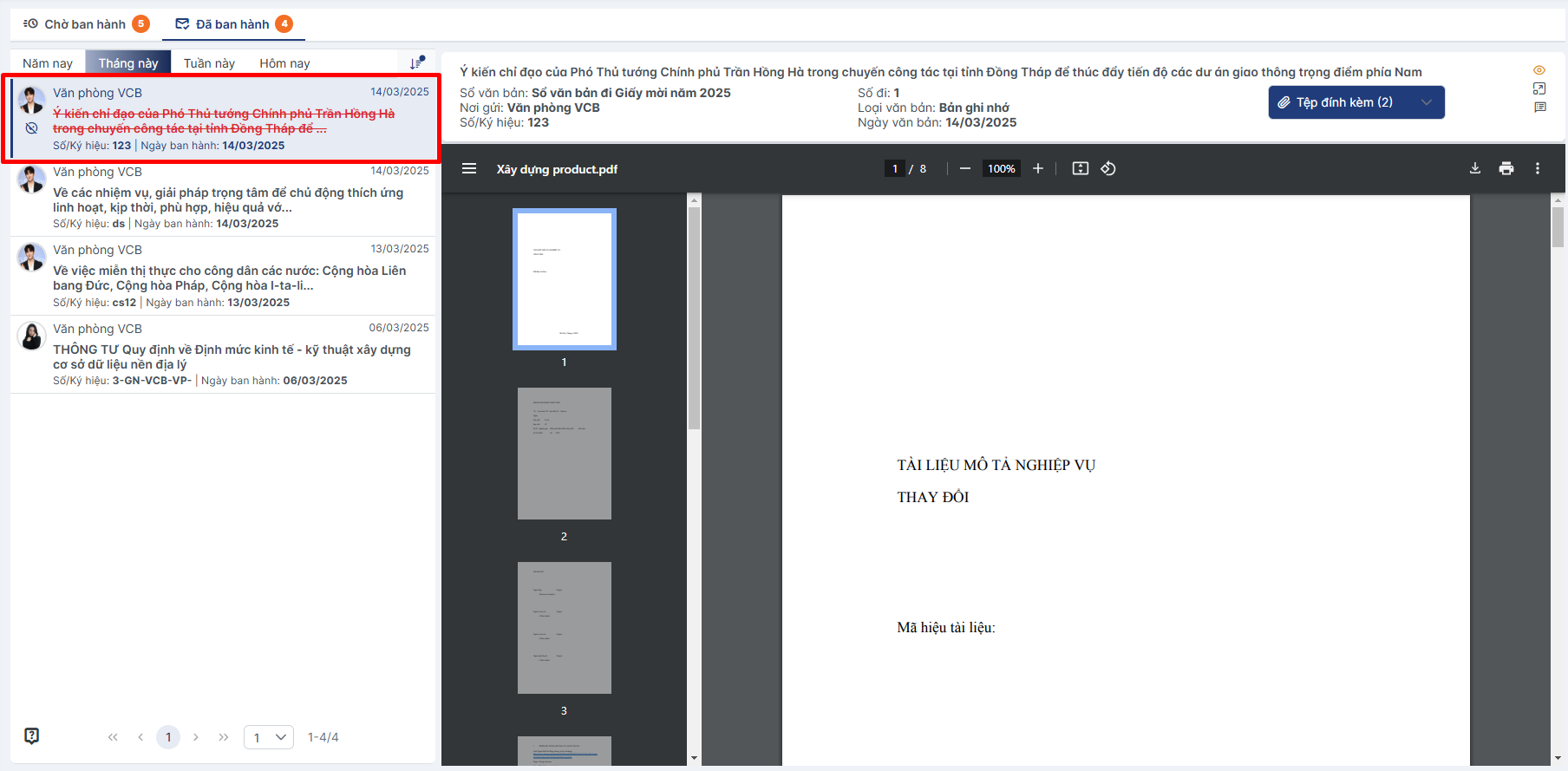
Để xem chi tiết văn bản, người dùng click đúp vào dòng chứa thông tin văn bản trên trang danh sách văn bản đến (Chờ ban hành hoặc Đã ban hành), hệ thống sẽ hiển thị các thông tin chi tiết của văn bản đến. Các thông tin cơ bản như sau: Loại văn bản, Độ khẩn, Trích yếu, Số đến, Ngày đến, Số ký hiệu, Ngày văn bản, Đơn vị phát hành (bên trong), Đơn vị phát hành (bên ngoài), Hạn xử lý, Số trang/ Số bản, Luồng xử lý văn bản, Lịch sử tác động lên văn bản.